搜狗输入法使用技巧:从首次配置到词库迁移的完整指南

刚装好搜狗输入法却不知道怎么设置最好用?换了新电脑,积累多年的个人词库怎么同步?本文专为新手整理了一份实用的搜狗输入法使用技巧。我们将跳过繁琐的理论,直接从软件安装、首次弹窗配置、跨设备词库迁移以及日常更新排障等真实场景切入,手把手教你打造最顺手的打字体验。无论你是刚下载最新版,还是准备换机,这篇指南都能帮你快速上手。
很多新手在官网下载完搜狗输入法后,往往一路点击“下一步”完成安装,却忽略了让打字效率翻倍的隐藏设置。今天我们不谈花哨的功能,直接聚焦安装配置、词库迁移和版本更新等核心场景,带你掌握真正能用得上的实操技巧。
首次配置:告别弹窗干扰,定制清爽界面
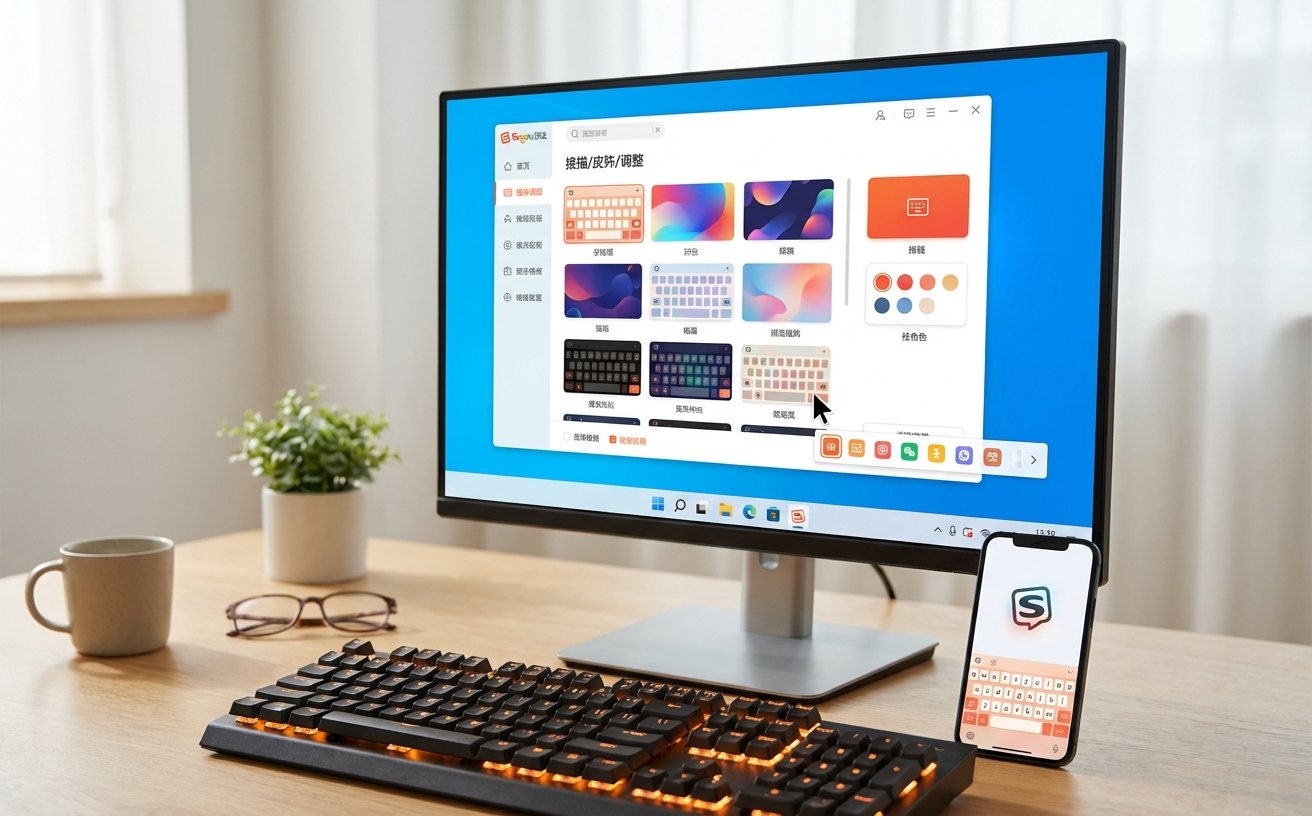
安装完搜狗输入法(以目前主流的 14.x 版本为例)后,第一步千万别急着打字。右键点击输入法状态栏,进入“属性设置”。在“外观”选项卡中,建议新手取消勾选“开启皮肤推荐”和“节日弹窗提示”,这样能大幅减少日常使用时的视觉干扰。接着进入“高级”设置,找到“智能纠错”和“上下文调频”,确保这两个选项处于开启状态。通过这几步简单的初始配置,你的输入法不仅界面更加清爽,打字时的候选词准确率也会显著提升,避免了刚上手时被各种推荐信息打断思路的尴尬。
跨设备迁移:一键同步你的专属个人词库
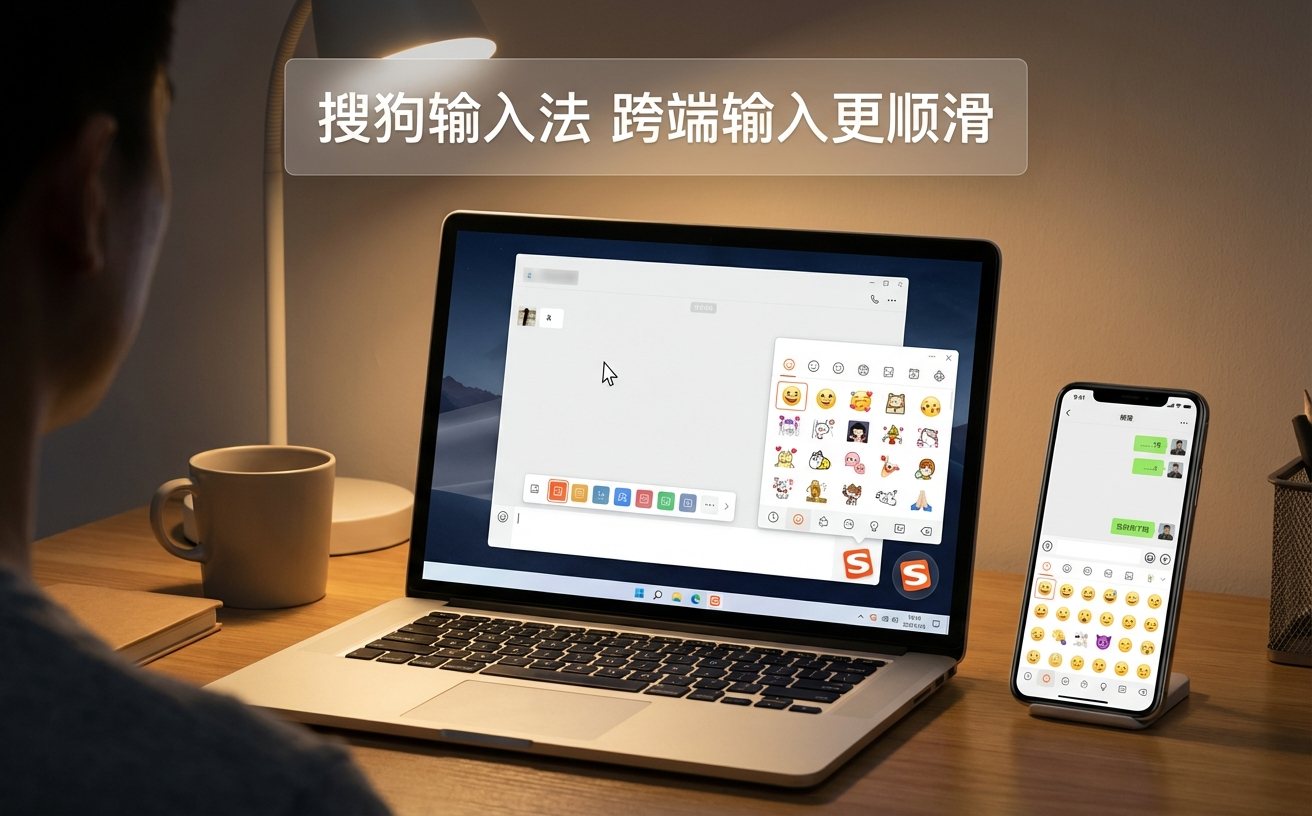
换了新电脑,最头疼的就是输入法变得“不认识”自己了。其实,只要利用好账号同步功能,就能无缝迁移你的专属词库。点击状态栏的头像图标登录你的搜狗账号(支持微信或QQ快捷登录)。登录后,在弹出的个人中心面板点击“同步词库”按钮。如果你在旧电脑上积累了大量专业术语或快捷短语,这些数据会通过云端直接下发到新设备。建议在“属性设置-词库”中勾选“自动同步个人词库”,这样以后无论怎么换机,你的专属打字习惯都能时刻跟随。
场景实操:用自定义短语搞定高频输入
在日常办公或网购时,我们经常需要反复输入邮箱、收件地址或发票抬头。这时候“自定义短语”功能就能派上大用场。右键状态栏进入“属性设置”,找到“高级”选项卡下的“自定义短语设置”。点击“添加新短语”,比如将缩写设为“fptou”,短语内容填入你们公司的完整发票抬头和税号。设置完成后,在任何聊天框或网页中,只需敲击“fptou”,长长的一串发票信息就会直接出现在候选词首位。这个技巧能帮你省去大量复制粘贴的时间,是新手进阶必学的核心操作。
版本更新与排障:打字卡顿或候选框消失怎么办?
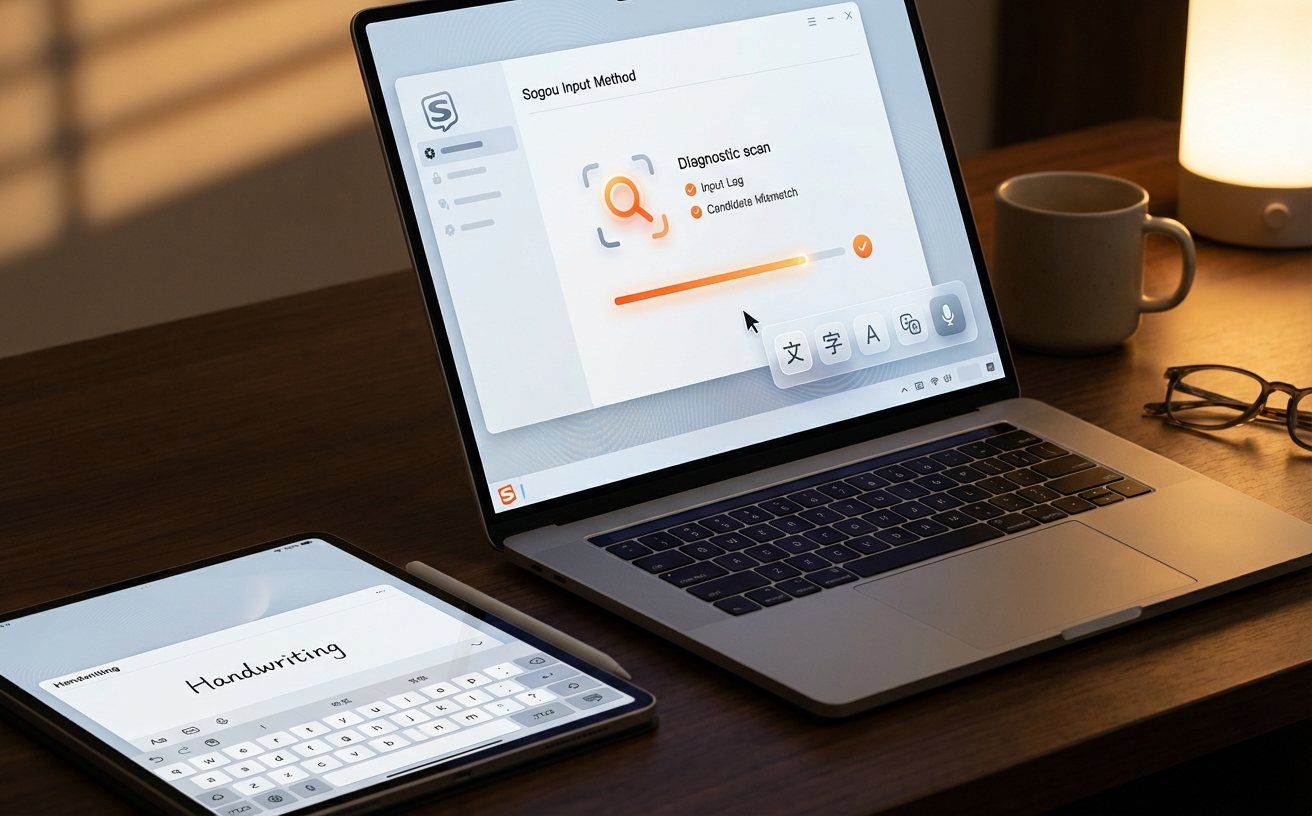
在使用过程中,如果遇到打字突然卡顿,或者输入拼音后不显示候选词框的情况,通常是由于系统缓存冲突或版本过旧导致的。首先,尝试按下快捷键“Ctrl+Shift+E”重启输入法进程,这能解决大部分偶发性的候选框消失问题。如果问题依旧,请打开“属性设置”,在左下角找到“关于”,点击“检查更新”,确保当前使用的是官方最新稳定版。另外,如果更新后发现某些特定老旧软件中无法调出中文,可以在“高级”设置中勾选“兼容模式”,通常即可恢复正常输入。
常见问题
为什么我在游戏中按Shift键总是误切中英文,导致操作失误?
这是新手玩家常遇到的痛点。你可以进入搜狗输入法的“属性设置”,在“按键”选项卡中,将“中英文切换”的快捷键从默认的“Shift”修改为“Ctrl”或者直接取消勾选。这样在玩需要频繁使用Shift键的游戏时,就不会再因为误触而弹出输入法了。
刚下载的安装包在运行的时候提示“无法写入注册表”,该如何处理?
这种情况多见于系统权限不足或安全软件拦截。请先暂时退出电脑上的杀毒软件,然后找到你下载的搜狗输入法安装包(.exe文件),右键点击它并选择“以管理员身份运行”。通常这样操作后,安装程序就能顺利完成必要的系统注册表写入。
离线环境下能使用搜狗输入法的PC端语音转文字功能吗?
PC端搜狗输入法的语音识别功能主要依赖云端服务器进行高精度解析,因此在完全断网的离线状态下是无法使用的。如果你需要进行语音输入,请确保电脑已连接到稳定的网络,并检查麦克风设备的收音权限是否已对输入法开放。
总结
想要体验更流畅、更智能的打字快感?立即前往搜狗输入法官网下载最新版本,探索更多提升效率的隐藏技巧吧!