搜狗输入法教程:从纯净安装到防卡顿配置的新手实操指南
刚接触搜狗输入法不知道怎么设置最好用?本篇搜狗输入法教程专为新手打造,直接跳过繁琐的理论,带你实操解决安装、首次配置、词库迁移与日常更新等核心问题。无论你是刚换新电脑需要重新下载,还是想解决打字卡顿、候选词不准的烦恼,都能在这里找到清晰直接的操作步骤,快速打造属于你的高效打字神器。
换了新电脑或者刚重装系统,第一件事通常是装个顺手的输入法。面对设置里密密麻麻的选项,新手往往不知从何下手。这篇指南将直奔主题,手把手教你完成最关键的几步配置,避开常见的设置雷区。
第一步:规避捆绑的纯净安装与首次配置
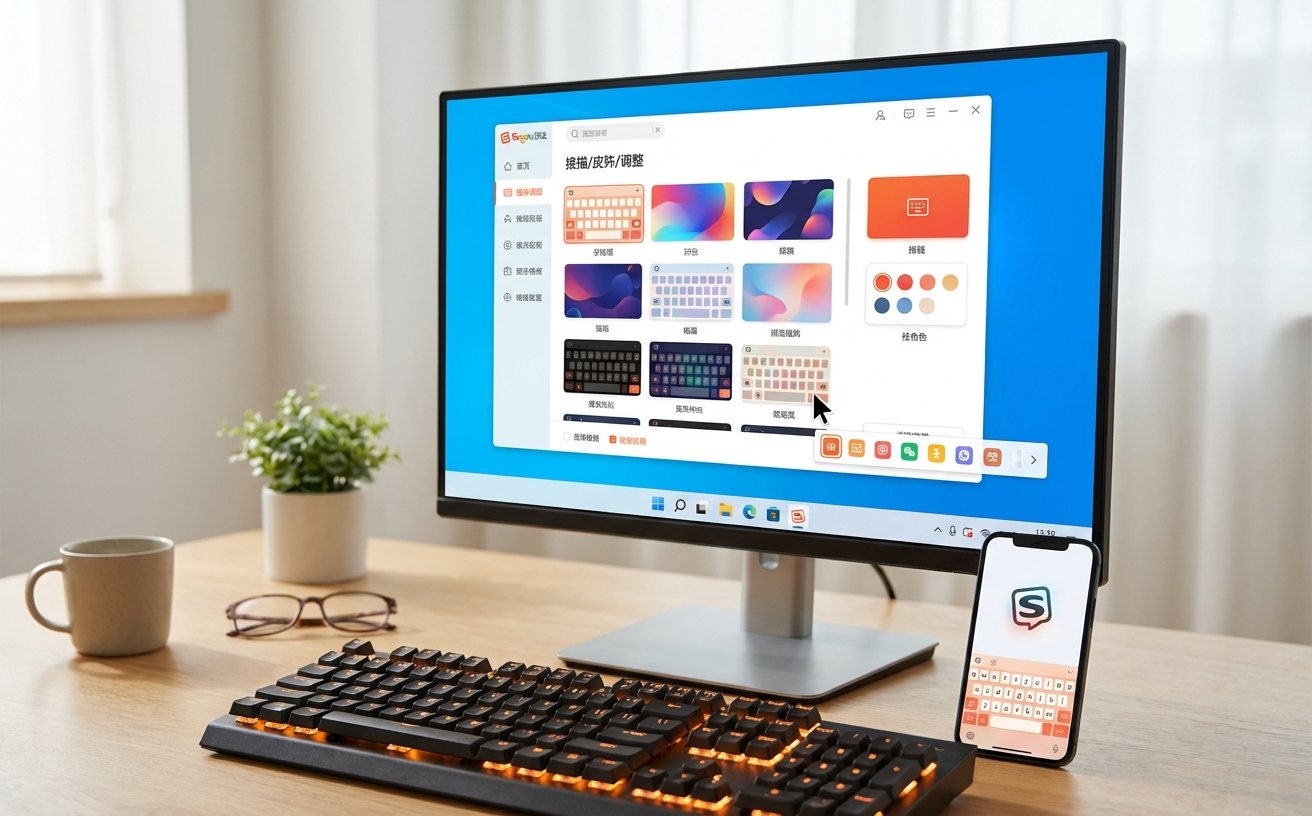
很多新手在安装软件时习惯一路狂点“下一步”,这往往会带入不必要的默认设定。以搜狗输入法 Windows v14.3 正式版为例,在双击安装包后,务必在右下角找到并取消勾选“加入用户体验计划”等非必要选项。安装完成后的首次配置向导中,建议将“模糊音设置”根据个人普通话水平按需开启(例如平翘舌音不分的南方用户勾选 z/c/s 与 zh/ch/sh)。同时,在“外观”选项卡中,推荐选择“极简白”或“默认皮肤”,关闭“动态皮肤”和“按键音”功能,这样能大幅降低低配电脑在打字时的内存占用,避免出现敲击键盘后候选框延迟弹出的卡顿现象。
第二步:旧电脑个人词库的无缝迁移
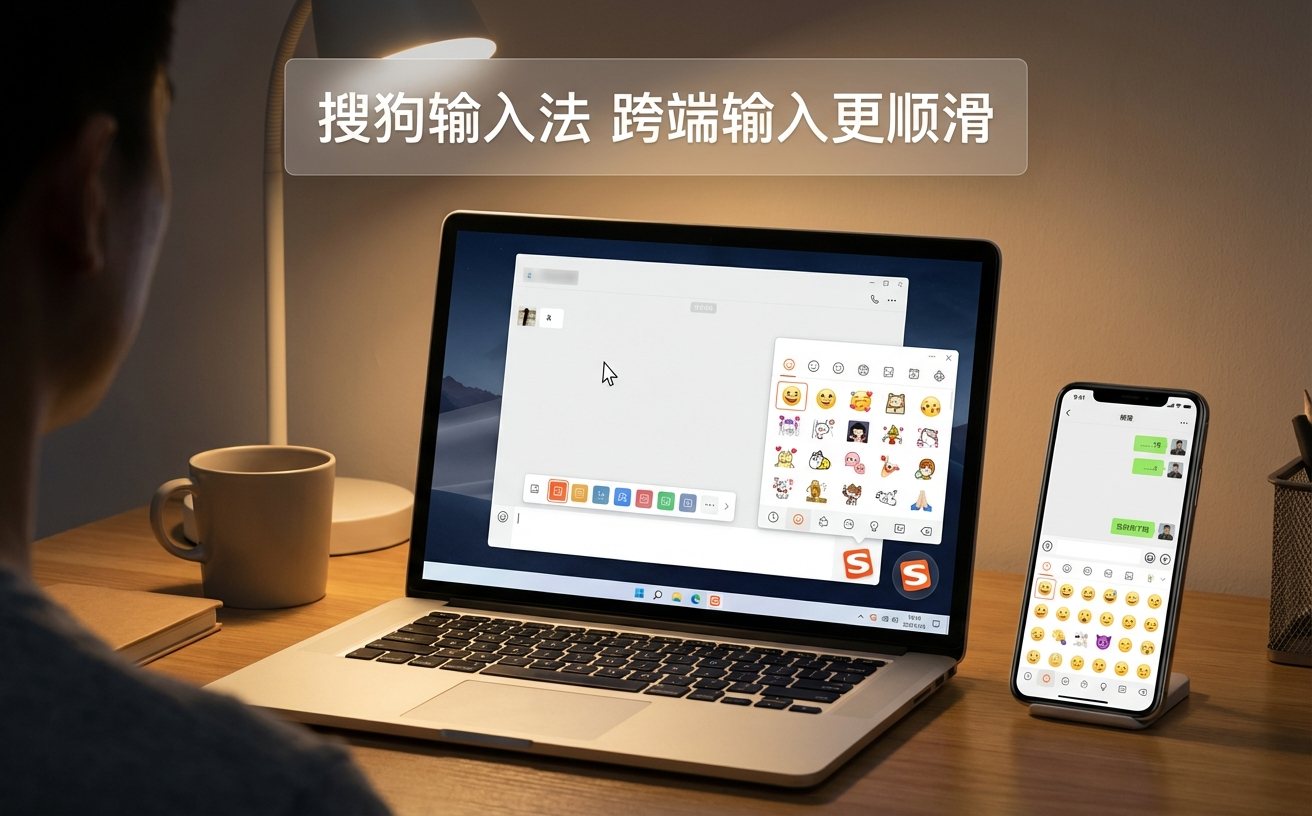
换电脑最怕的就是输入法“变笨”,以前打首字母就能出的习惯词组全没了。解决这个问题的核心在于“个人通行证同步”。在旧电脑上,点击搜狗状态栏的“扳手”图标进入属性设置,在“账号”页面登录你的微信或QQ,点击“手动同步”将本地词库上传至云端。接着在新设备的搜狗输入法中登录同一账号,系统通常会在5分钟内自动拉取云端词库。如果发现同步后某些专业词汇依然打不出,可以进入“词库”管理界面,检查“同步个人词库”开关是否处于开启状态,或者点击“恢复默认词库”后再次手动触发同步,确保你的专属打字习惯完美继承。

第三步:快捷键防冲突与防打扰深度设定
日常办公中,输入法快捷键经常与设计软件(如PS、CAD)或游戏发生冲突,导致误触弹出全角半角切换或繁简转换。进入“属性设置”-“按键”菜单,新手必须掌握的排查技巧是:将“中英文切换”保留为默认的 Shift 键,但强烈建议向下滚动,把“全半角切换”(通常是 Shift+Space)和“简繁切换”(Ctrl+Shift+F)的勾选全部取消。此外,为了获得沉浸式的打字体验,务必进入“高级”设置,找到节日提醒以及天气预报等辅助功能,将前面的复选框清空。这不仅能还你一个清爽的桌面,还能有效防止全屏游戏时被突然弹出的资讯窗口强制切回桌面。
第四步:版本更新策略与突发异常修复
输入法作为系统底层调用极频繁的软件,保持合理的更新频率至关重要,但没必要追逐每一个测试版。建议在“属性设置”-“高级”中,将升级方式修改为“提示升级”而非“自动升级”,这样可以在手头工作不忙时再进行更新。如果某天突然遇到打字不显示候选框,或者状态栏莫名消失的突发故障,不要急着卸载重装。你可以通过系统开始菜单找到“搜狗输入法”文件夹,运行自带的“输入法修复器”。该工具提供了一键修复注册表和重置组件的功能,通常只需等待进度条走完并重启电脑,绝大多数的显示异常和输入无响应问题都能迎刃而解,这是新手必须掌握的终极救急方案。
常见问题
刚装完搜狗,为什么在浏览器里打字时候选框总是跑到屏幕左上角?
这种“候选框游离”现象通常是由于浏览器沙盒模式或系统 DPI 缩放比例异常导致的。你可以尝试右键点击搜狗状态栏,进入“属性设置”-“外观”,勾选“候选窗口跟随光标”。如果无效,请重启浏览器,或在系统显示设置中将缩放比例暂时调回100%后重新调整。
登录了账号,但手机端造的快捷短语怎么无法同步到电脑端?
手机端与电脑端的剪贴板和快捷短语默认是独立管理的。若需互通,需确保两端均开启了“跨屏输入”或“云端同步”的高级权限。在电脑端设置的“账号”面板中,需单独勾选“同步自定义短语”选项,并确保两台设备处于联网且登录同一账号的状态。
玩全屏游戏时按Shift键总会切出中文输入法导致人物卡住,怎么彻底屏蔽?
针对游戏玩家,最稳妥的方案是添加一个纯英文键盘。在Windows的“语言设置”中添加“英语(美国)”,游戏前按 Win+空格 切换到纯英文状态。或者在搜狗输入法的“属性设置”-“按键”中,将中英文切换热键临时改为“无”。
总结
掌握了以上这些核心配置技巧,你的打字效率将得到质的飞跃。如果你还没有安装最新版本,或者想要体验更纯净、更智能的输入环境,请立即访问搜狗输入法官方网站下载最新正式版安装包,开启你的高效输入之旅!
相关阅读:搜狗输入法教程,搜狗输入法教程使用技巧