
针对2024年主流系统环境,本篇搜狗输入法教程将带你跳过冗长的说明书,直接切入核心:从V14.x版本的极速部署到解决Win10/11系统下的中英文切换冲突。无论你是刚换新电脑的职场新人,还是需要从旧设备迁移数万条私人词库的老用户,这里涵盖了从安装到云同步配置的全流程实操。通过对属性设置的深度调优,我们将帮助你彻底告别弹窗干扰,建立一个纯净、高效且懂你表达习惯的文字录入环境。
很多人安装完输入法后只会打字,却常被意外的弹窗或快捷键冲突困扰。本教程旨在通过结构化的配置建议,让你的搜狗输入法从“能用”变为“好用”。
在开始这篇搜狗输入法教程前,建议访问官网获取最新的V14.8或更高版本,以确保对Win11系统的完美兼容。安装过程中,务必留意左下角的勾选项,取消不必要的捆绑软件。对于追求极致简洁的用户,安装完成后首要任务是进入“属性设置”。在“外观”选项卡中,建议关闭“开启皮肤推荐”和“搜索候选”,这能显著降低系统资源占用。如果你发现安装后任务栏出现了两个语言栏图标,这是由于系统自带输入法未禁用,可通过“语言设置”将搜狗设为默认并隐藏系统自带的微软拼音,确保输入状态的一致性。
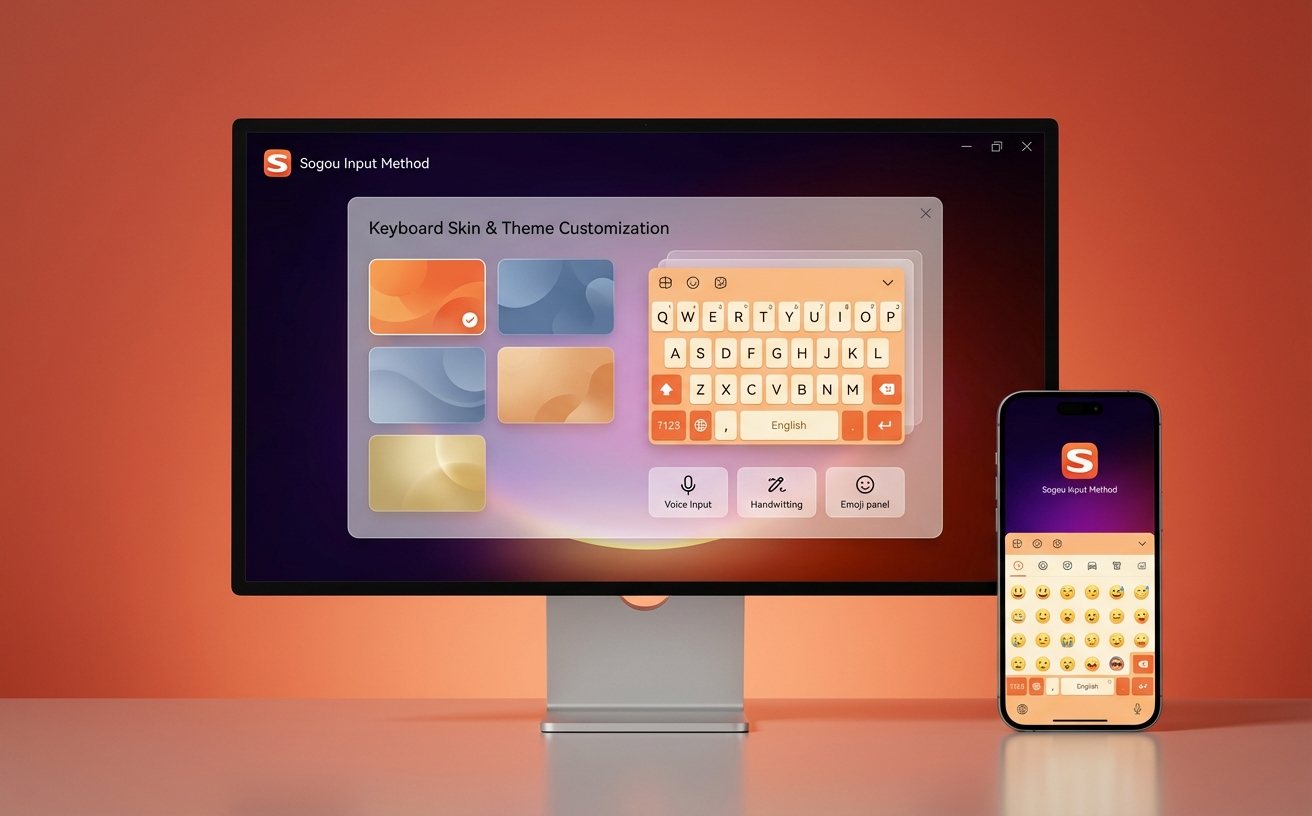
新手最常抱怨的是输入法弹窗。在“属性设置”-“辅助功能”中,请果断取消勾选“今日搜狗”、“勋章提醒”等选项。针对程序员或设计师群体,建议在“按键”设置中,将“中英文切换”由单一的Shift键改为Ctrl+Space,或者增加长按Shift切换的延迟。这样可以有效避免在Photoshop绘图或玩游戏时,因误触Shift键导致输入法状态频繁跳变。此外,开启“智能纠错”和“拆分输入”(如输入‘u’+‘huo’+‘huo’即可打出‘𡘙’),能大幅提升生僻字的录入效率。
更换电脑时,最痛苦的莫过于重新磨合词库。搜狗输入法教程的核心进阶技巧是利用“个人中心”的云同步功能。登录账号后,你的打字习惯、自定义短语和专业词库会自动上传。如果你不希望使用云端,也可以通过“词库自定义”-“中文用户词库”-“导出”功能,将词库生成为.bin格式的文件。在新设备上点击“导入”即可瞬间找回数年积累的专有名词。特别提醒:如果你在进行学术写作,建议在“细胞词库”中搜索并下载对应学科的词汇包,这能让长句输入的准确率提升40%以上。
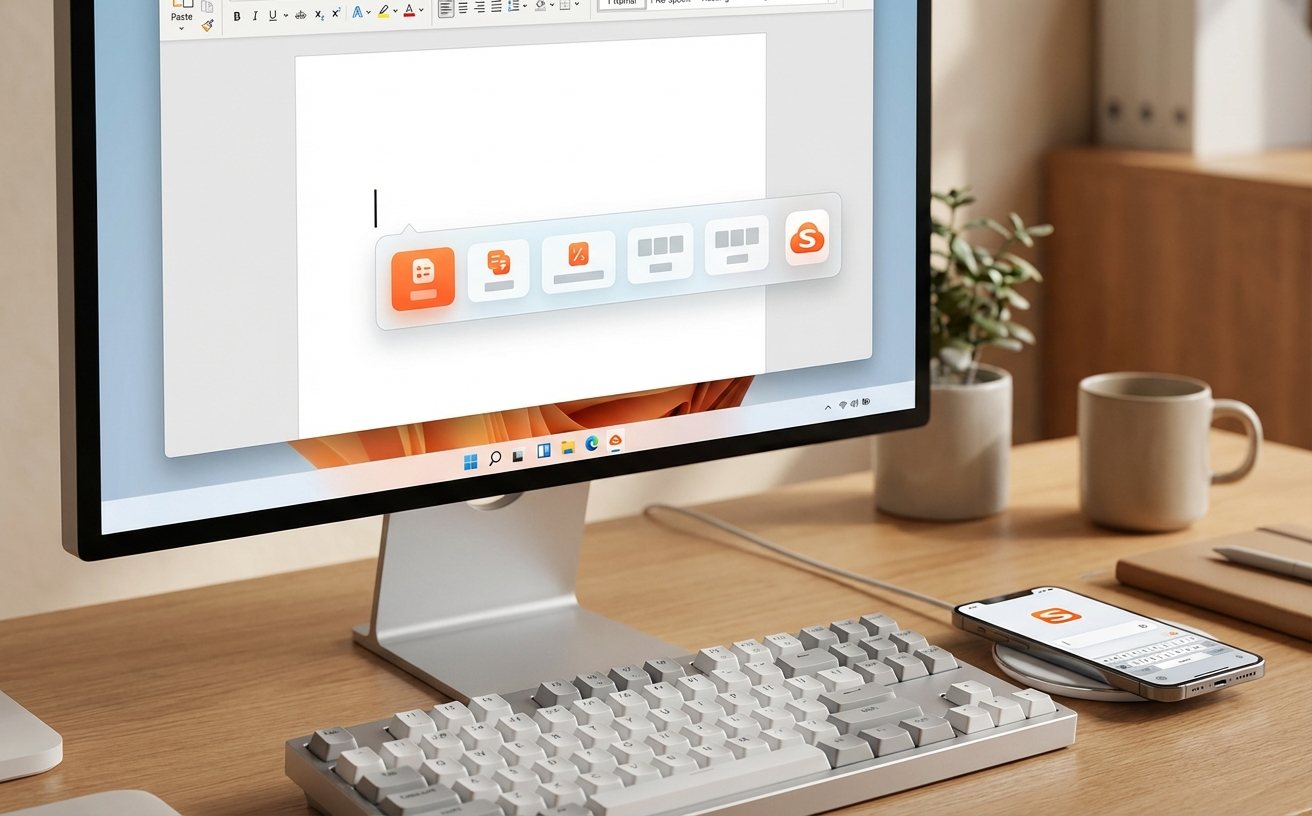
在实际使用中,偶尔会遇到搜狗输入法状态栏消失或无法调出的情况。这通常与Windows的ctfmon.exe进程崩溃有关。此时无需重启电脑,只需按下Win+R键,输入“ctfmon.exe”并回车即可恢复。另一种常见问题是:在某些全屏游戏或特定软件(如早期的Adobe系列)中无法输入中文。解决细节在于:右键点击输入法皮肤,选择“设置属性”-“兼容性设置”,勾选“在该程序中启用兼容模式”。针对Win11用户,如果发现候选框位置偏移,请检查系统缩放比例是否非100%,并在输入法外观设置中开启“高分屏支持”。
这是因为“状态栏”与“皮肤”是两个逻辑。请在属性设置的“外观”中,将状态栏设置为“隐藏”或“只在输入时显示”。若想彻底消除,可在“按键”设置中取消“显示状态栏”的快捷键勾选。
搜狗内置了快捷输入指令。直接输入字母“rq”(日期的首字母)即可选择当前年月日;输入“sj”(时间的首字母)则可选择当前的精确时分秒,无需手动翻看日历。
这是误触了繁简切换快捷键(默认通常是Ctrl+Shift+F)。你只需要再次按下该组合键即可切回简体模式。建议在快捷键设置中关闭此项,防止日常误操作。
想要体验更纯净、更智能的打字快感?立即前往搜狗输入法官网下载最新V14.x稳定版,开启你的高效输入之旅。
