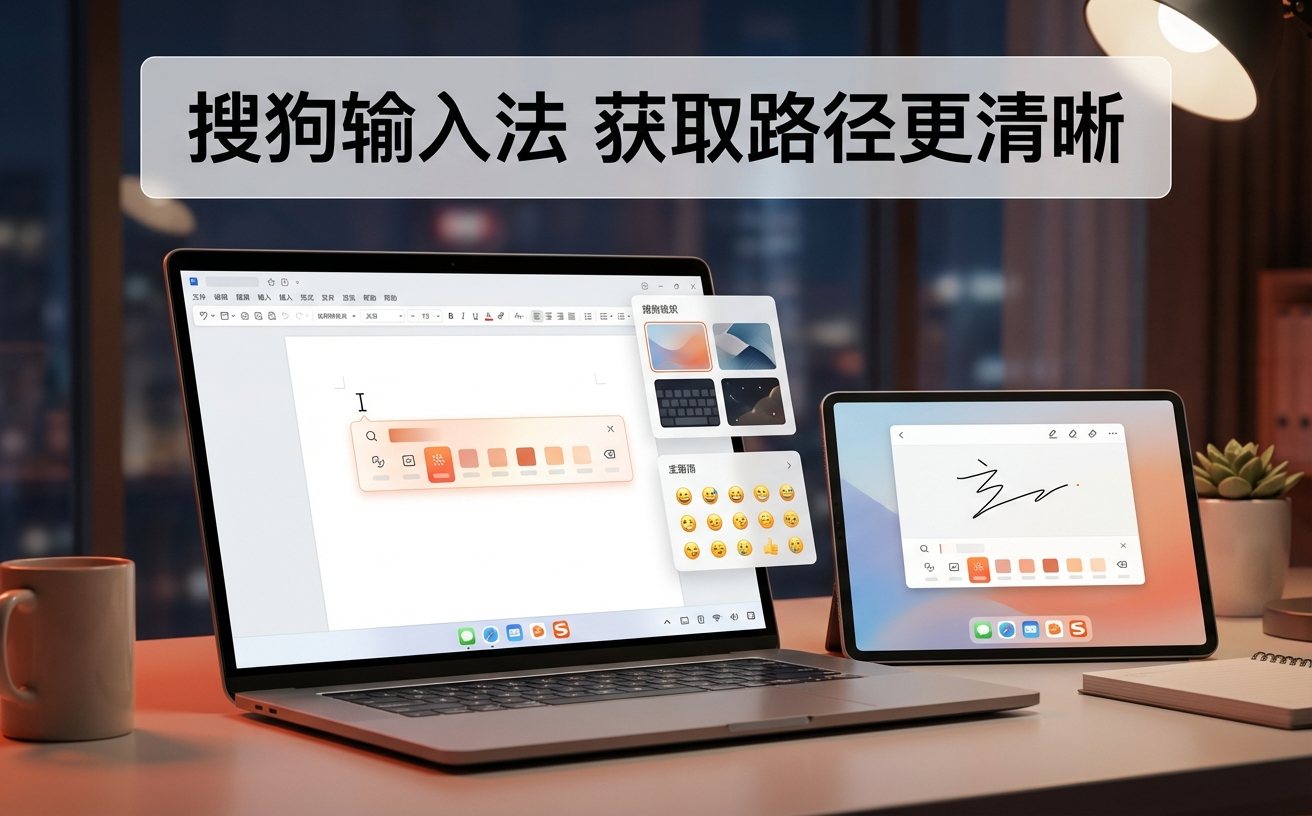
本篇搜狗输入法教程深度聚焦新手装机后的核心痛点,涵盖从V14.8版本安装避坑、SogouID跨设备词库迁移,到Win11环境下输入法消失的修复技巧。拒绝空泛的功能介绍,通过真实场景演示自定义短语与高分屏适配参数设置,助你快速构建私有化的高效输入环境。
很多用户在搜索“搜狗输入法教程”时,往往被复杂的选项困扰。本指南跳过冗长的说明,直接切入核心:如何避开捆绑插件、如何实现词库无缝迁移,以及针对系统升级后输入法失效的排查方案。
在官网下载最新的搜狗输入法(如2024年发布的V14.8正式版)后,安装细节决定了后续系统的流畅度。运行安装程序时,请务必点击右下角的“自定义安装”,手动检查安装路径并取消不必要的开机启动插件。首次启动后,系统会弹出“设置向导”,建议新手优先选择“常用习惯”模式。在“按键”选项卡中,将中英文切换快捷键固定为“Shift”,并勾选“空格键选定首选项”。这样可以有效避免在Office软件或游戏全屏状态下,因误触导致的输入法冲突或候选框卡死现象。
更换电脑后最头疼的就是重新培养输入习惯。本教程的核心技巧在于:登录搜狗账号。在输入法状态栏点击右键,进入“个人中心”,通过微信或手机号快速登录。开启“自动同步词库”后,你在旧电脑上积累的专业术语、人名及高频缩写将实时上传至云端。特别是在处理长篇文档时,这种“云输入”能力能显著提升首选词的准确率。若遇到同步失败,请检查系统防火墙是否拦截了SogouCloud.exe进程,这是确保数据上云的关键参数。
在Windows 11系统更新后,部分用户反馈搜狗输入法图标在任务栏消失或无法唤起。此时无需重装,可通过内置的“医生”工具修复。右键点击状态栏图标(或在开始菜单找到搜狗工具箱),运行“一键修复”。如果问题依旧,请进入系统“语言和区域”设置,确认“中文(简体,中国)”下已手动添加搜狗输入法。此外,若在全屏游戏中无法显示候选框,请在设置中开启“兼容模式”,或将渲染方式调整为“系统自带渲染”,以解决DirectX环境下的显示冲突。
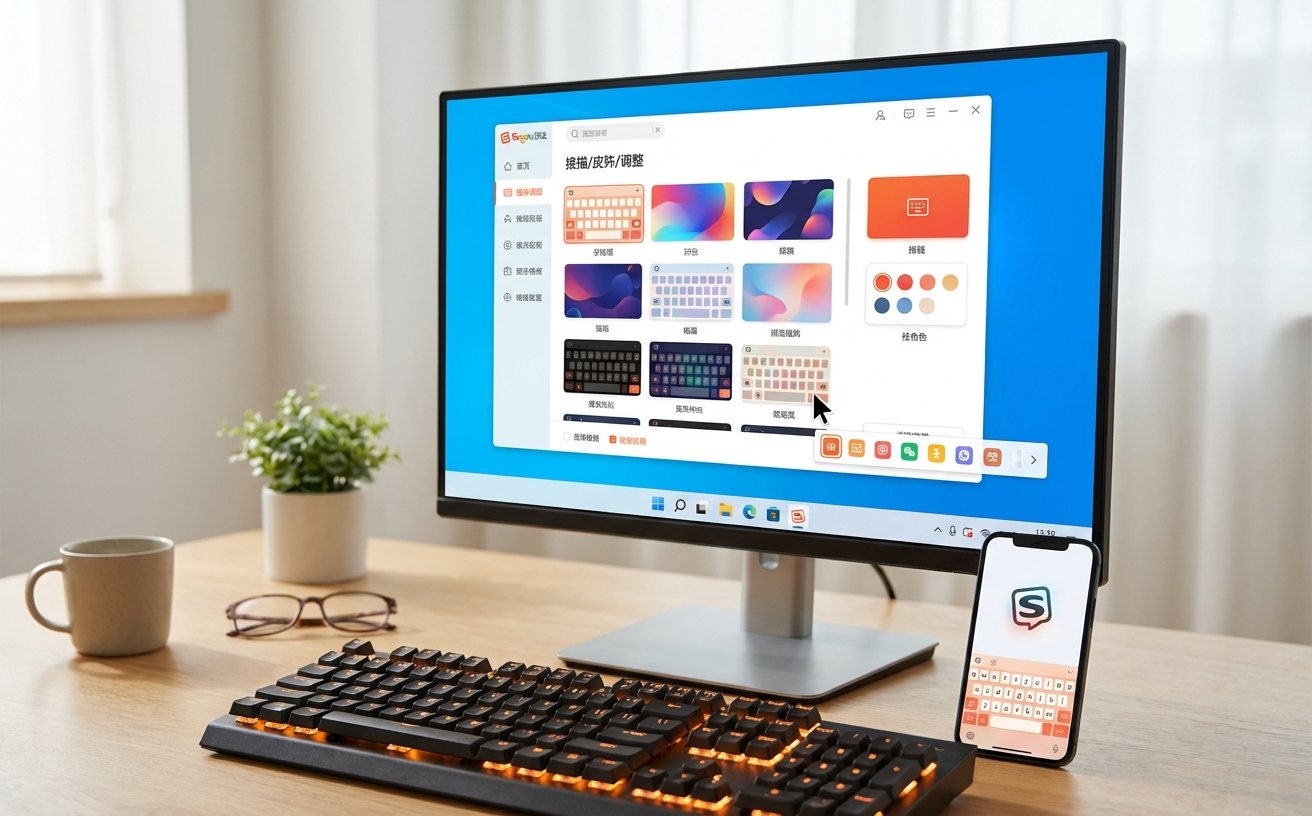
搜狗输入法的强大不仅在于词库,更在于“自定义短语”功能。在属性设置的“高级”选项中,你可以预设如“sj”自动补全为当前日期(格式如:2024-05-22)。这种基于字符串替换的逻辑,能节省大量重复录入时间。同时,针对使用4K显示器的用户,建议在“外观”设置中将字体大小调整为16-18pt,并手动勾选“高DPI适配”,确保候选文字清晰不模糊。这些细微的参数调整,是提升长久使用舒适度的关键。
这种情况多见于内存清理软件误杀了核心进程。请将搜狗输入法安装目录添加至安全软件白名单,并检查是否安装了多个同类输入法导致系统底层冲突。
这通常是皮肤文件与当前缩放比例不匹配。建议在“皮肤设置”中点击“恢复默认”,或选择标注有“适配高分屏”标签的官方皮肤,重新应用即可解决。
可以。只要两端登录同一个SogouID,并在移动端设置中开启“云同步”开关。需要注意,同步频率受网络影响,手动点击“立即同步”可强制更新最新词条。
立即前往搜狗输入法官网获取最新版本,开启高效、智能的中文输入新体验。
