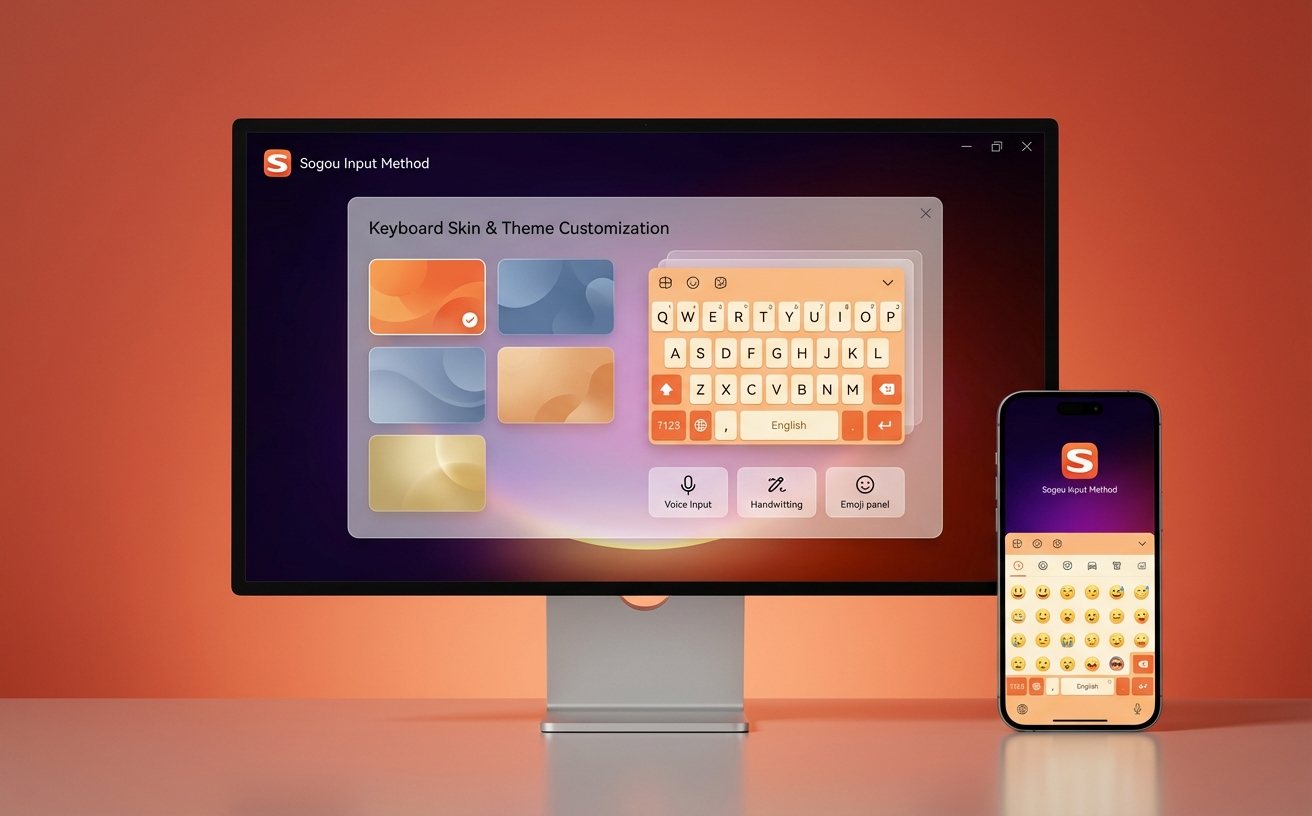
针对2026年4月更新环境,本文深度解析搜狗输入法在现代操作系统中的设置优化策略。从首次安装的权限配置到长期使用的词库迁移,我们提供了具体的稳定性建议,旨在解决输入卡顿、进程占用过高及跨设备同步失效等痛点。无论您是刚更换新电脑的职场新人,还是追求极致输入体验的技术爱好者,这份202604版指南都将助您打造最稳健的输入环境,确保在各种高负载办公场景下依然保持丝滑的打字反馈。
随着2026年4月系统环境的更迭,输入法的稳定性与系统兼容性成为用户关注的焦点。为了帮助新手用户快速完成搜狗输入法的首次配置并避开常见性能坑位,我们整理了这份实战优化手册。
在安装搜狗输入法 v14.x 或更高版本时,用户往往容易忽略设置向导中的“兼容性模式”选项。对于 Windows 11/12 系统用户,确保“TSF (Text Services Framework)”框架处于启用状态是维持稳定性的基础。若在 202604 更新后发现系统任务栏的语言指示器消失,建议进入“控制面板 > 语言设置”重新勾选搜狗输入法。此外,首次启动时的云同步授权务必通过,否则可能导致后续词库同步时出现 0x8004 错误代码,影响跨设备输入的一致性。
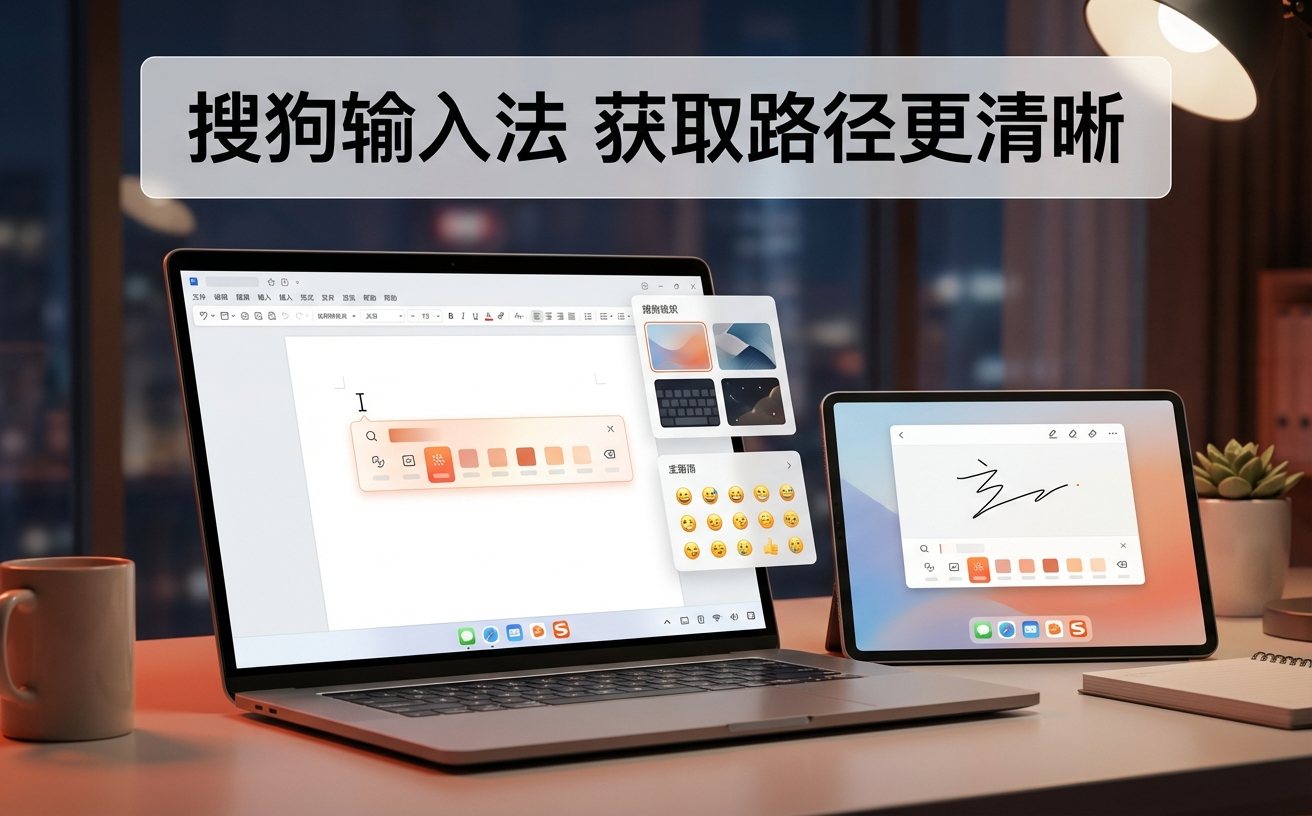
在进行大型游戏或复杂 Excel 数据处理时,输入法进程如 SGTool.exe 可能会产生瞬时高 CPU 占用。优化建议是:进入“设置 > 高级 > 性能”,开启“低内存占用模式”。一个真实的排查细节是:若在全屏应用中遇到候选词窗口闪烁或不显示,通常是由于“皮肤引擎”与显卡硬件加速冲突。此时在设置中关闭“开启硬件加速渲染皮肤”选项,即可立即恢复正常的 UI 显示逻辑,提升输入反馈的实时性。
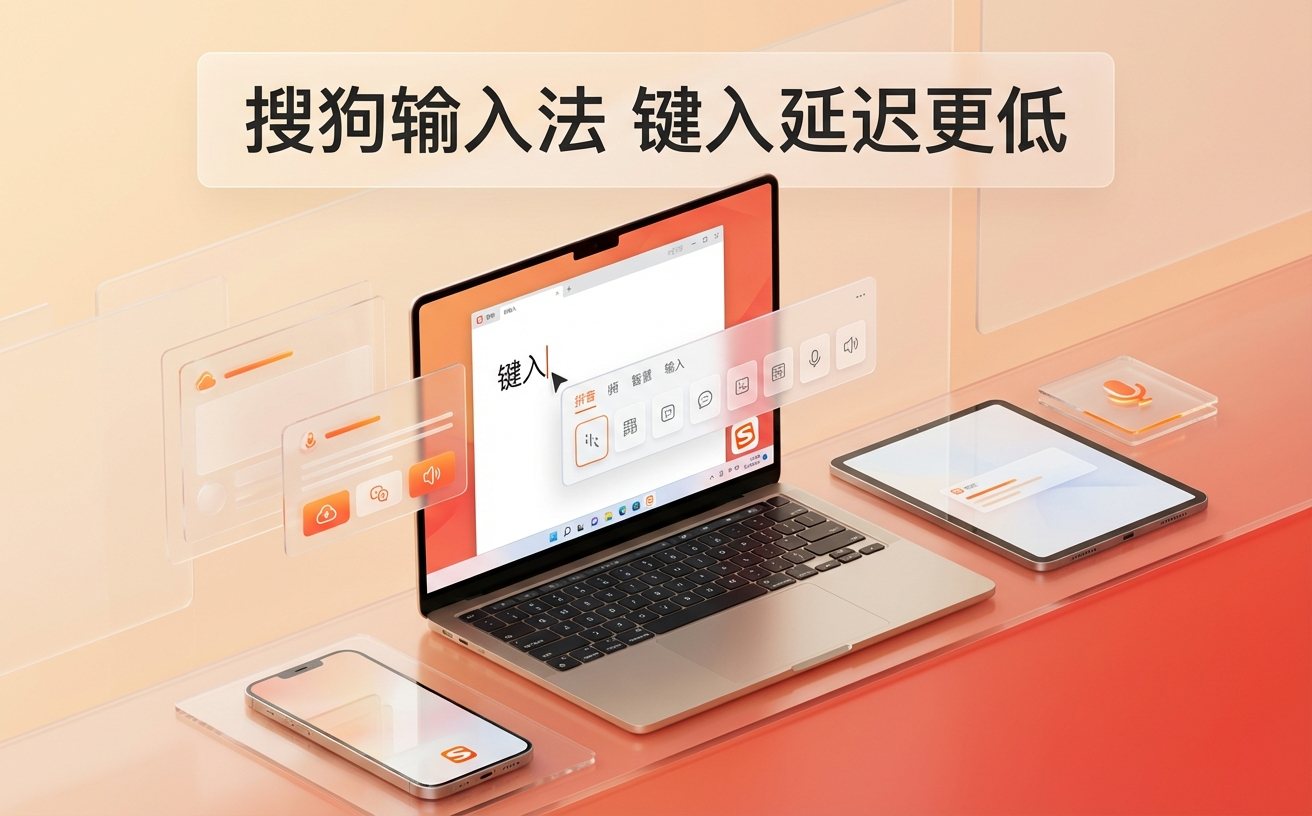
更换新设备时,单纯依赖云端同步有时会因网络波动导致数据不全。建议 202604 版用户采取“手动+自动”双保险模式。手动备份路径通常位于 `%AppData%\SogouInput\UserDict` 文件夹下。在迁移前,请务必检查两端版本号是否匹配,避免因版本跨度过大导致的词库索引损坏。若发现同步进度卡在 99%,尝试清理本地缓存文件夹中的 Temp 临时文件,这通常能强制触发与服务器的握手协议,完成最后的增量更新。
为了追求极致的办公专注度,建议在“外观设置”中关闭“显示搜索候选”及“智能输入推荐”。针对 202604 版本的更新机制,建议将更新策略调整为“提醒但不自动安装”。这样可以防止输入法在您进行关键演示或视频会议时自动重启进程,导致输入焦点丢失。验证参数提示:将候选词个数设置为 5 个而非默认的 9 个,能有效降低 UI 线程在低配硬件上的渲染延迟,使打字手感更加跟手。
这通常是由于软件权限高于输入法进程导致的。请尝试以管理员身份运行搜狗输入法修复工具,或者在设置中将该软件加入“不自动切换中英文”的白名单列表,以确保输入法句柄能被正确捕获。
请检查 `phrase.ini` 配置文件是否被系统安全软件拦截或误删。您可以进入“属性设置 > 高级 > 自定义短语设置”,点击“恢复默认”旁边的“导入”按钮,重新加载您此前备份的配置文件即可找回。
可以尝试在皮肤设置中关闭“动态效果”和“半透明特效”。如果问题依旧,建议检查系统显示设置中的缩放比例(DPI),将其调整为 100% 或 125% 的整数倍,以减少输入法窗口重绘时的计算压力。
想要获取更稳定的输入体验?立即前往搜狗输入法官网下载 202604 官方推荐版本,并参考本指南完成深度优化。
相关阅读:搜狗输入法 设置优化与稳定性建议 202604,搜狗输入法 设置优化与稳定性建议 202604使用技巧,搜狗输入法 迁移 下载与安装指南 202604:跨设备数据同步与新机部署全攻略
