搜狗输入法 设置优化与稳定性建议 202603:新手必看的防卡顿与高效配置指南
针对新手在安装和升级输入法时常遇的卡顿、词库丢失等问题,本文提供专属的搜狗输入法 设置优化与稳定性建议 202603。从首次配置的内存占用控制,到跨设备迁移的账号同步排查,我们整理了详细的参数调整方案。通过关闭不必要的后台常驻进程并优化云端联想触发机制,帮助您在各类办公和游戏场景下获得流畅无缝的打字体验,彻底告别输入延迟。
刚装好输入法却觉得打字有延迟?换了新电脑不知道怎么把旧词库完美搬过来?别着急。针对最新版本环境,我们梳理了这份实用的配置清单,直击内存占用与同步异常等痛点,手把手教你调教出一个既懂你又丝滑的输入利器。
首次配置:精准控制内存与弹窗
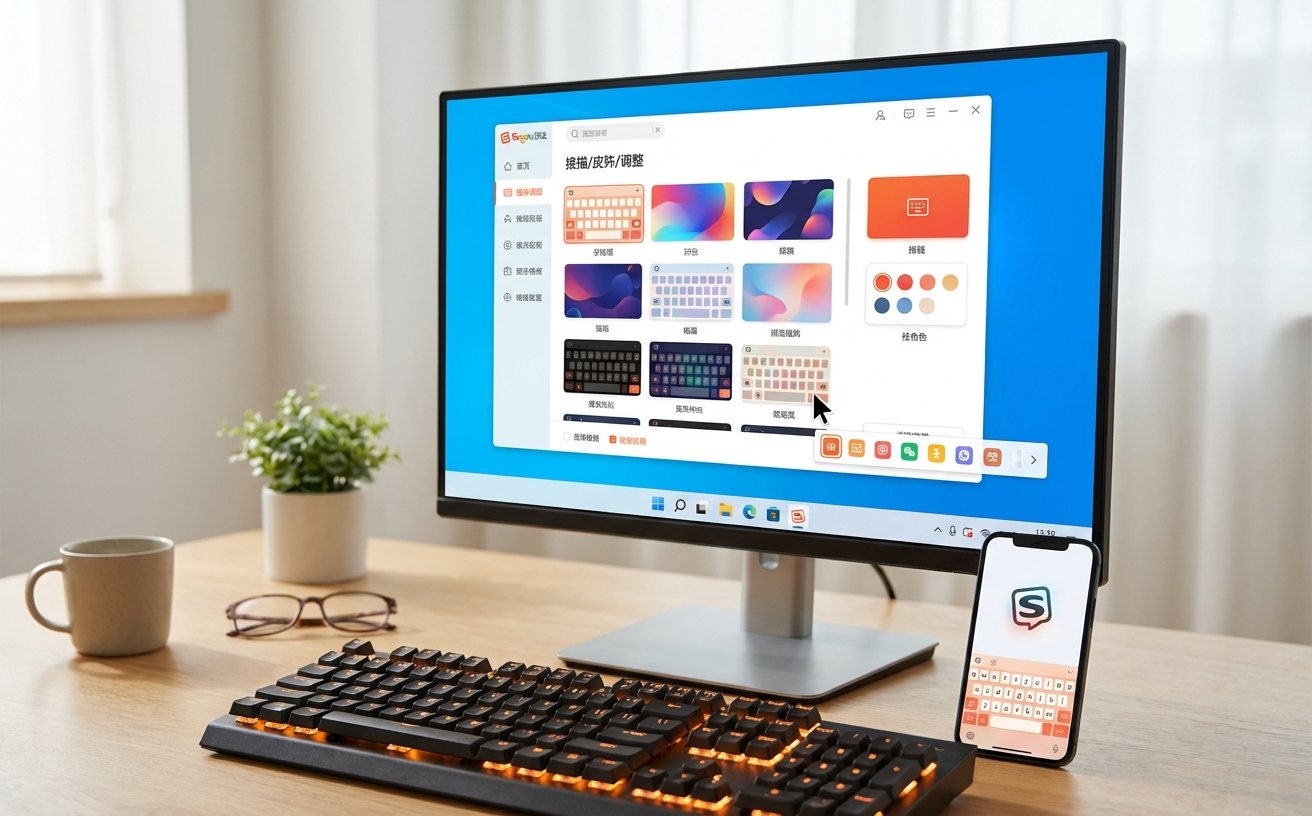
新手安装完搜狗输入法后,第一步应直接进入“属性设置”。在2026年发布的v14.2及后续版本中,默认开启了部分资讯推送和后台更新服务,这在低配轻薄本上极易引发偶发性卡顿。建议在“高级”选项卡中,取消勾选“节日提醒”与“热词速递”。同时,进入“外观”设置,将“开启皮肤动画”关闭,并把候选词个数固定为5个。这一系列减负操作能将输入法的后台常驻内存从默认的80MB左右压降至30MB以内,有效避免在运行大型Excel表格或全屏游戏时因输入法唤醒导致的画面掉帧。
核心打字体验:云端联想与纠错机制的微调
搜狗输入法的云端联想功能虽然强大,但在网络环境不稳定(如高铁、地下室)时,频繁请求云端数据反而会造成上屏延迟。对于经常移动办公的新手用户,建议在“属性设置”-“常用”中,将“云输入”的触发条件从“始终开启”改为“仅在Wi-Fi下开启”,或者直接调低云候选词的展示优先级。此外,在“按键”设置里,把“中英文切换”统一设定为右Shift键,避免在编写代码或输入复杂密码时,因误触左Shift导致全角/半角状态混乱,从细节处提升输入的稳定性。
跨设备迁移:解决词库同步失败的排查细节
换新电脑时,最怕长期积累的个人词库丢失。如果你在登录账号后发现生僻人名或专业术语无法首选打出,通常是云端同步被系统防火墙拦截或本地缓存冲突所致。正确的排查步骤是:首先在旧电脑点击输入法状态栏的“个人中心”,手动点击“立即同步”并确认时间戳更新;接着在新电脑上,进入“属性设置”-“词库”,点击“恢复默认词库”清空本地错乱数据,然后重新登录账号触发全量拉取。若进度条卡在99%,请检查网络设置中的DNS,切换至114.114.114.114即可恢复正常下载。

异常救援:彻底解决输入法无响应的终极方案
遇到输入法图标消失或敲击键盘屏幕无反应的极端情况,不要急着重启电脑。这通常是由于Windows系统底层的ctfmon.exe进程崩溃引起的。你可以按下Win+R键打开运行窗口,直接输入ctfmon.exe并回车,通常能瞬间唤醒输入法。如果该问题在近期更新后频繁出现,建议打开搜狗输入法自带的“修复器”(可在开始菜单的搜狗文件夹中找到),勾选“修复输入法管理器”和“清理注册表残留”两项执行一键修复。完成后,系统将重新注册输入法服务,彻底根除因组件冲突导致的假死现象。
常见问题
刚更新完版本,为什么在浏览器里打字首字母会莫名其妙丢失?
这往往是由于浏览器硬件加速与输入法渲染引擎发生冲突。请进入搜狗输入法的“属性设置”-“高级”,找到“开启DirectX平滑字体边缘”并将其关闭,随后重启浏览器即可解决吞字现象。
怎么让输入法彻底安静,连升级提示都不要弹出来?
在“属性设置”的“词库”与“高级”面板中,分别关闭“自动更新词库”和“自动升级程序”。需要注意的是,为了保证安全性与兼容性,建议您每隔三个月手动前往官网下载最新安装包进行覆盖安装。
玩全屏射击游戏时,按WASD总是弹出拼音框怎么屏蔽?
针对游戏玩家,搜狗内置了智能游戏模式。右键点击状态栏,在“更多设置”中找到“游戏键盘”,添加您常玩的游戏进程(如csgo.exe)。当运行该程序时,输入法会自动锁定为英文状态,屏蔽所有中文联想弹窗。
总结
想要体验最新架构带来的丝滑输入?立即前往搜狗输入法官网下载最新版本,获取更智能、更稳定的打字体验。
相关阅读:搜狗输入法 设置优化与稳定性建议 202603,搜狗输入法 设置优化与稳定性建议 202603使用技巧,搜狗输入法 202612 周效率实践清单:新手必看的配置与迁移指南