搜狗输入法 首次配置 常见问题与排查 202603 全面指南
针对2026年3月最新版搜狗输入法,本文详细梳理了新手用户在首次配置过程中可能遇到的常见问题与排查方法。从安装卡顿到词库同步失败,提供清晰直接的解决方案,帮助您快速上手,享受高效打字体验。
刚下载了2026年3月更新的搜狗输入法,却在首次设置时卡了壳?别担心,这篇指南专为新手准备,直击配置痛点,带你一步步扫清障碍。
安装进度条卡在99%怎么破?
在安装202603版本时,部分用户可能会遇到进度条长时间停留在99%的情况。这通常是因为后台存在旧版本残留进程或杀毒软件误拦截。排查步骤如下:首先,打开任务管理器(Ctrl+Shift+Esc),查找并结束所有名为“SogouInput”的进程。其次,暂时关闭第三方安全软件的实时防护功能。最后,右键点击安装包,选择“以管理员身份运行”重新安装。如果问题依旧,建议清理注册表中的搜狗相关项后重试。

账号登录与个人词库同步失败排查
首次配置时,登录账号以同步个人词库是关键一步。若发现词库未成功拉取,请先检查网络连接状态。在202603版本中,同步机制进行了优化,要求更稳定的网络环境。如果网络正常,请进入输入法设置界面,点击“账号与同步”,手动点击“立即同步”按钮。另外,请确认您登录的账号与之前使用的账号一致(手机号/微信/QQ登录可能对应不同账号体系)。若提示“同步服务器异常”,请稍后重试或检查防火墙是否屏蔽了搜狗的同步端口。
快捷键冲突导致中英文切换失效
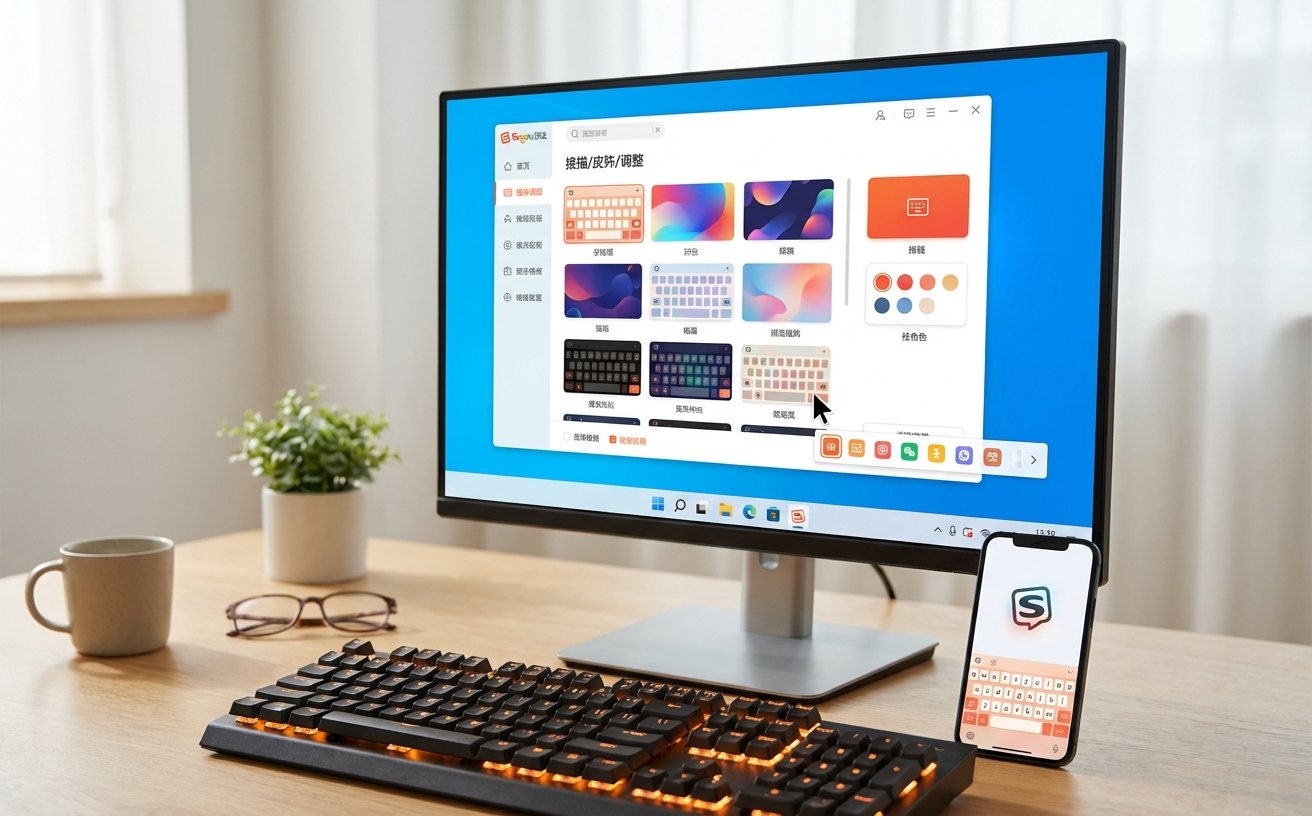
很多新手在首次配置后发现,习惯的Shift键或Ctrl+Space无法切换中英文。这往往是因为系统自带输入法或其他软件占用了相同的快捷键。解决办法:右键点击状态栏的搜狗图标,进入“属性设置”->“按键”。在这里,您可以自定义中英文切换键。如果发现设置变灰无法修改,请进入Windows系统的“时间和语言”->“输入”->“高级键盘设置”->“输入语言热键”,将冲突的系统快捷键更改或取消,然后再回到搜狗设置中进行绑定。
高分屏下的状态栏显示异常处理
在4K或更高分辨率的显示器上使用202603版搜狗输入法时,可能会出现状态栏过小或模糊的问题。这是由于Windows的缩放设置与输入法皮肤适配不完全导致的。排查与优化方法:首先,尝试更换一款官方推荐的高清皮肤。如果问题未解决,右键点击状态栏,选择“属性设置”->“外观”,勾选“适配高DPI显示器”选项。此外,您还可以手动调整状态栏的缩放比例(支持100%至200%无级调节),以达到最舒适的视觉效果。
常见问题
为什么刚装好的202603版打字没有候选词弹出?
这可能是由于输入法核心服务未正常启动。请尝试重启电脑,或者在设置中找到“修复输入法”选项进行一键修复。同时确保没有被安全软件禁用相关启动项。
旧电脑的自定义短语怎么导入到新装的这个版本里?
在旧电脑上导出自定义短语为.ini文件,然后在新电脑的搜狗输入法“属性设置”->“高级”->“自定义短语设置”中,点击“导入”按钮选择该文件即可完成迁移。
配置向导里不小心关掉了模糊音,去哪里重新打开?
右键点击输入法状态栏,选择“属性设置”,在左侧菜单找到“常用”,勾选“模糊音”并点击旁边的“设置”按钮,即可根据您的发音习惯重新勾选需要的模糊音规则。
总结
遇到更多个性化问题?立即访问搜狗输入法官方网站,下载最新202603版本,或查阅官方帮助中心获取专属客服支持!
相关阅读:搜狗输入法 首次配置 常见问题与排查 202603,搜狗输入法 首次配置 常见问题与排查 202603使用技巧,搜狗输入法 202612 周效率实践清单:新手必备的安装与配置指南