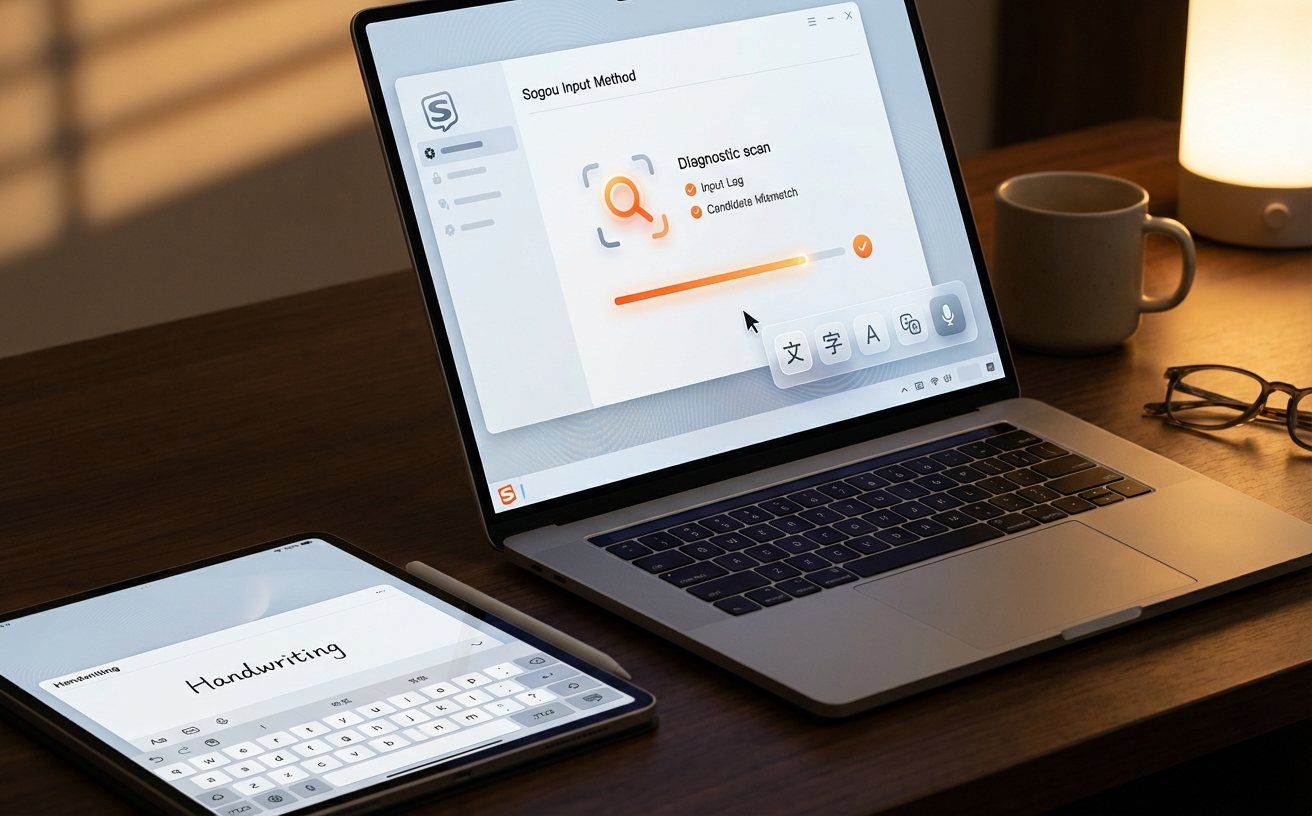
本篇搜狗输入法教程专为装机新手与系统迁移用户量身打造,深度解析V14.2版本在Windows 11环境下的安装逻辑。文章不仅涵盖了从官网获取安装包到完成初始设置向导的全流程,更针对用户反馈集中的“输入法图标消失”及“游戏内无法切出中文”等硬核问题提供了实操排查方案。通过对细胞词库、多端同步以及个性化皮肤功能的精细化讲解,帮助用户在完成基础配置的同时,快速建立起符合个人习惯的高效输入环境,让打字速度在安装首日即实现质的飞跃。
无论是新机开荒还是系统重装,搜狗输入法始终是提升办公效率的首选工具。本教程将跳过繁琐的理论,直接带你进入实战配置环节。
在开始搜狗输入法教程之前,请确保从官方渠道获取最新的V14.2安装包。启动安装程序后,建议勾选“自定义安装”以避开非必要的捆绑插件。安装完成后,系统会自动弹出“初始设置向导”,这是决定后续体验的关键。在此阶段,新手用户应重点关注“常用输入习惯”选择,例如习惯全拼还是双拼。对于大多数用户,保持默认的全拼模式即可。随后进入“细胞词库”挑选环节,建议根据自己的职业属性(如互联网、法律、医学等)勾选2-3个专业词库。V14.2版本优化了对高分屏的适配,在设置最后一步,你可以直接预览不同DPI下的皮肤显示效果,确保在4K显示器下文字依然清晰锐利。

许多用户在按照常规搜狗输入法教程安装后,会遇到Win11任务栏不显示图标的问题。这通常与系统自带的CTFMON进程冲突有关。排查细节如下:首先按下Win+R键,输入“ctfmon.exe”并回车,观察图标是否恢复。若无效,需进入“设置-时间和语言-输入-高级键盘设置”,勾选“使用桌面语言栏(如果可用)”。此外,针对部分全屏游戏(如《英雄联盟》或《无畏契约》)无法切出中文的情况,请在搜狗设置属性中找到“高级”选项卡,将“游戏模式”切换为“兼容模式”,并确保关闭了Win11自带的微软拼音。这些细节操作能有效解决90%以上的系统兼容性报错,确保输入环境的稳定性。
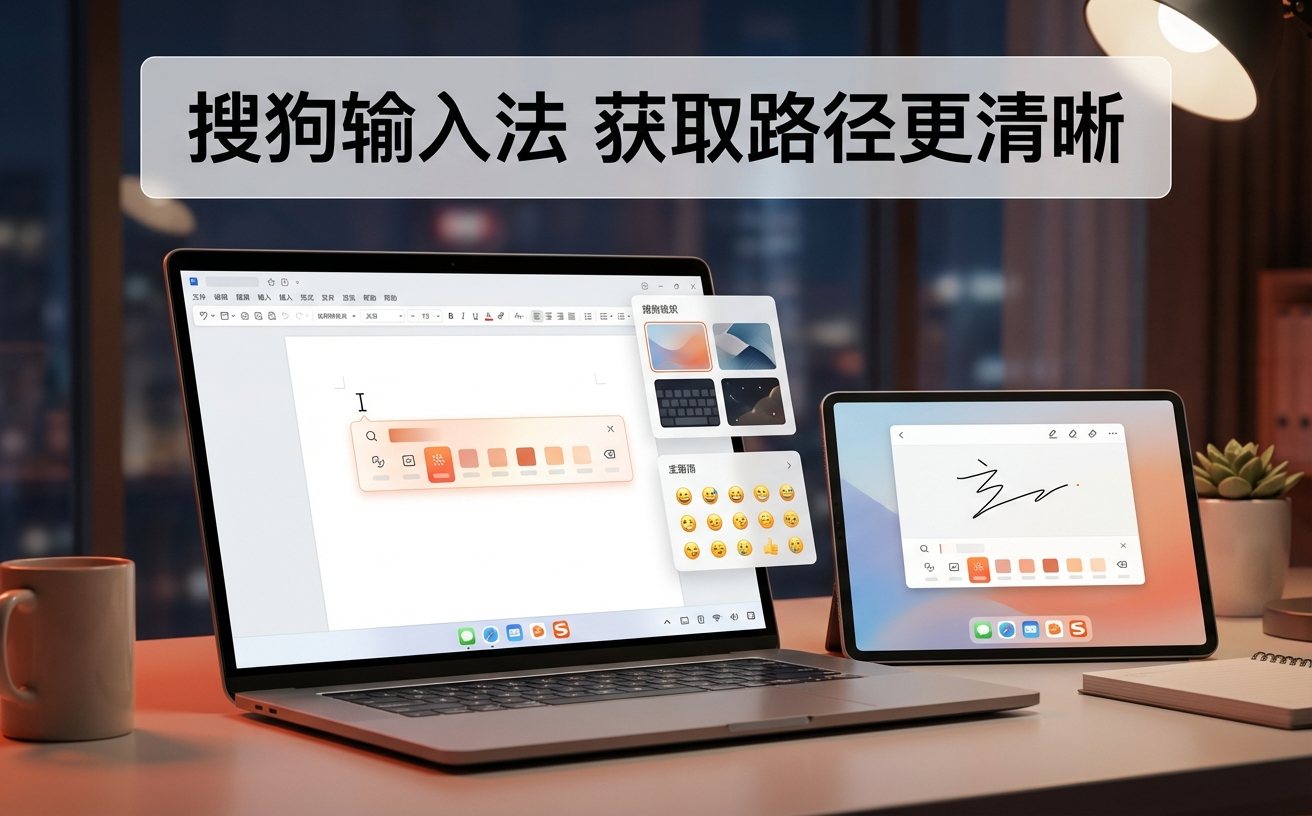
搜狗输入法教程的核心价值在于其强大的生态同步能力。通过Ctrl+Shift+M快捷键唤出主菜单,登录你的QQ或微信账号。在“词库管理”中,你可以看到“个人词库”的同步状态。如果你是从旧电脑迁移过来的用户,只需在新设备登录,系统会在后台自动下载你积累数年的打字习惯词条。V14.2版本支持“智能云输入”,当你在本地词库找不到词汇时,服务器会实时提供匹配结果。此外,建议开启“自动更新细胞词库”功能,这样诸如“City不City”等网络热梗或突发新闻词汇,无需手动输入即可实现首位匹配,极大提升社交沟通的效率。
为了实现极致的打字速度,搜狗输入法教程推荐掌握“U模式”和“V模式”。当你遇到不认识的生僻字(如“燚”)时,只需输入“u”进入拆解模式,输入“huohuohuohuo”即可精准找到该字并学习读音。而“V模式”则可以快速进行简单的数学运算或日期格式转换。在快捷键配置方面,建议进入“属性设置-按键”,将“中英文切换”固定为你最习惯的左Shift或Ctrl。对于程序员或文案工作者,自定义“固定首位”功能非常实用,可以将高频使用的特定短语(如公司地址、邮箱)设置为特定编码,实现“一键上屏”,彻底告别重复劳动。
这是因为系统默认输入法顺序未调整。请进入“设置-时间和语言-语言和区域”,在中文(简体)的选项中,将搜狗输入法上移至首位,或直接删除微软拼音输入法即可解决。
右键点击输入法状态栏,选择“工具箱”-“属性设置”-“高级”,在页面下方找到“节日提醒”及“资讯提醒”选项并取消勾选;同时在任务管理器中禁用“SogouNews”启动项。
这通常是编码冲突导致。请检查当前软件是否支持UTF-8编码,或尝试在搜狗设置中关闭“智能联想”功能。若问题仅出现在特定老旧软件中,请尝试开启“兼容性模式”输入。
立即前往搜狗输入法官网下载V14.2稳定版,开启智能打字新体验!
