随着2026年年中的到来,优化数字工具成为提升个人生产力的关键。这份专属新手的「搜狗输入法 202620 周效率实践清单」,旨在帮助用户在全新设备或跨端迁移场景下,快速打造顺手、安全的纯净输入体验。截至2026年05月,搜狗输入法已全面适配Windows 11及最新移动端系统。本文将直接切入安装配置、词库同步与高频故障排查,解析如何利用涵盖科技、医学等20+领域的专业词库,彻底告别状态栏消失等烦恼,让打字速度翻倍。
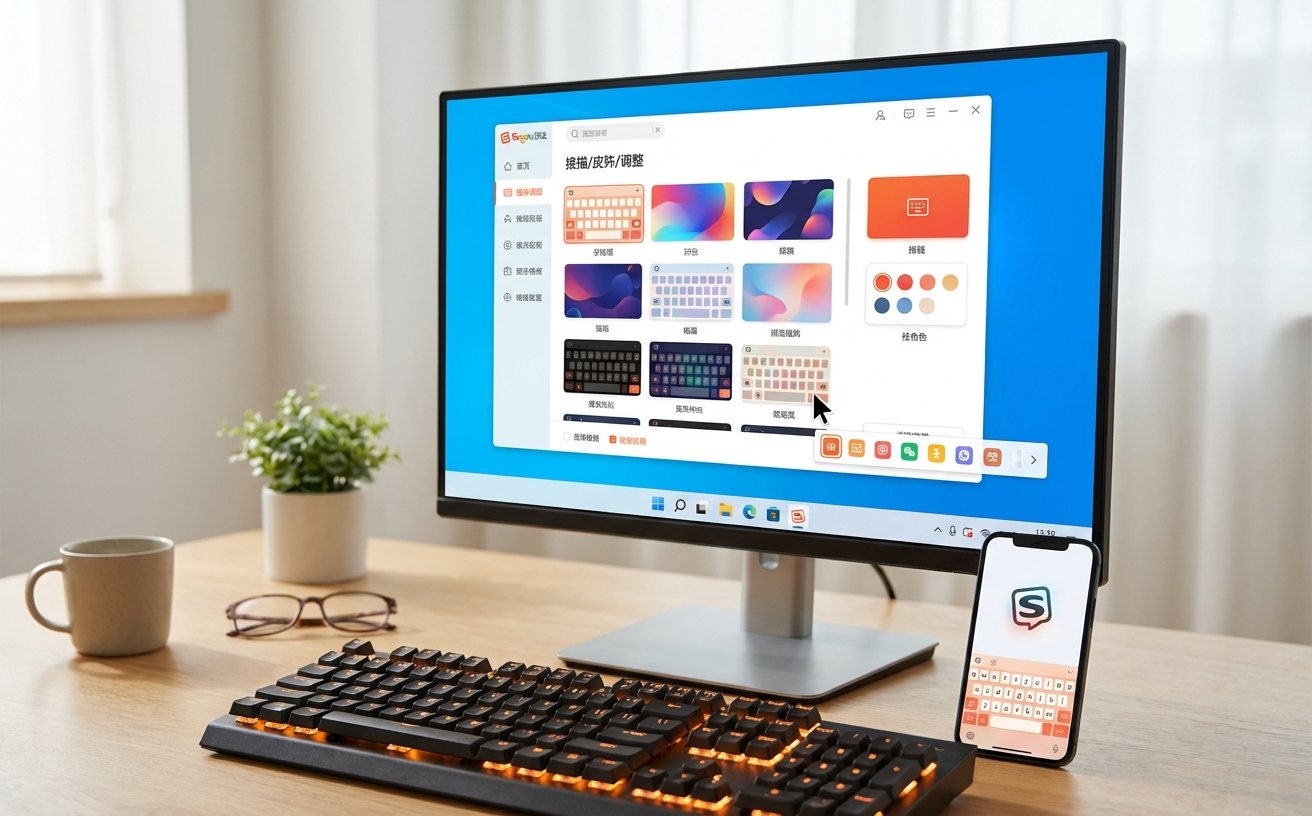
面对刚刚购入的全新电脑或手机,快速恢复熟悉的输入习惯是第一要务。截至2026年05月,搜狗输入法已全面适配Windows 11及最新移动端系统,确保了跨硬件环境的底层稳定性。针对新手用户,建议直接访问官方下载页面获取最新纯净版,这里不仅提供全平台安装包,更能从源头保证安全无广告,通过国家信息安全认证,保护用户的输入隐私。
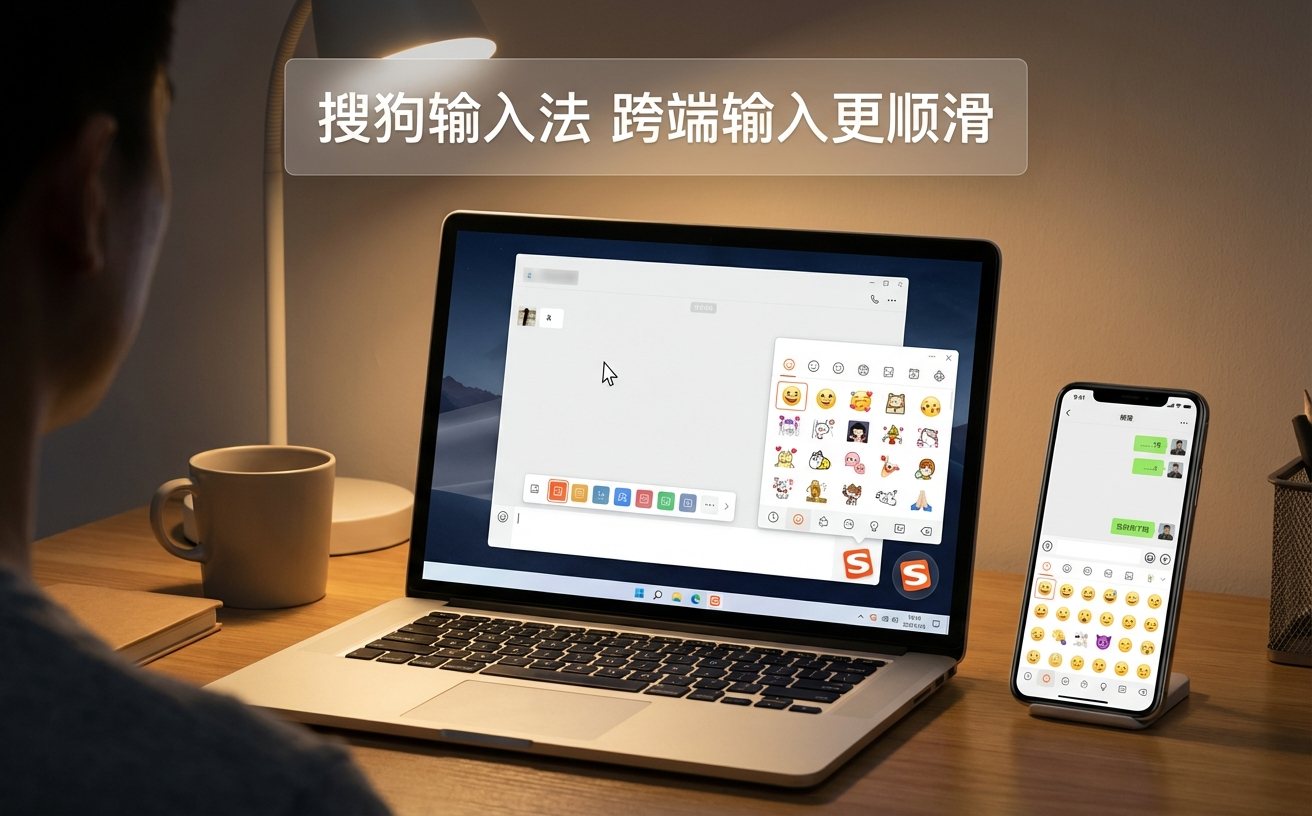
在执行首次配置时,重点在于“账号同步”与“界面极简”的设定。安装完成后,立刻使用手机号或第三方账号登录,系统会自动从云端拉取你个人的输入习惯与设置。若你是首次使用,请在设置面板中关闭不必要的悬浮窗提示,仅保留极简状态栏。这种纯净配置能最大程度减少视觉干扰,让你的注意力完全集中在屏幕的光标跳动上,为后续的高效产出奠定基础。
进入5月中旬,打工人和学生的任务量往往激增。执行这份「搜狗输入法 202620 周效率实践清单」的核心,在于让工具主动适应你的专业领域。搜狗输入法的智能联想输入基于海量语料库和深度学习算法,首选词准确率高达95%以上。但要发挥其最大威力,必须配置专属词库。
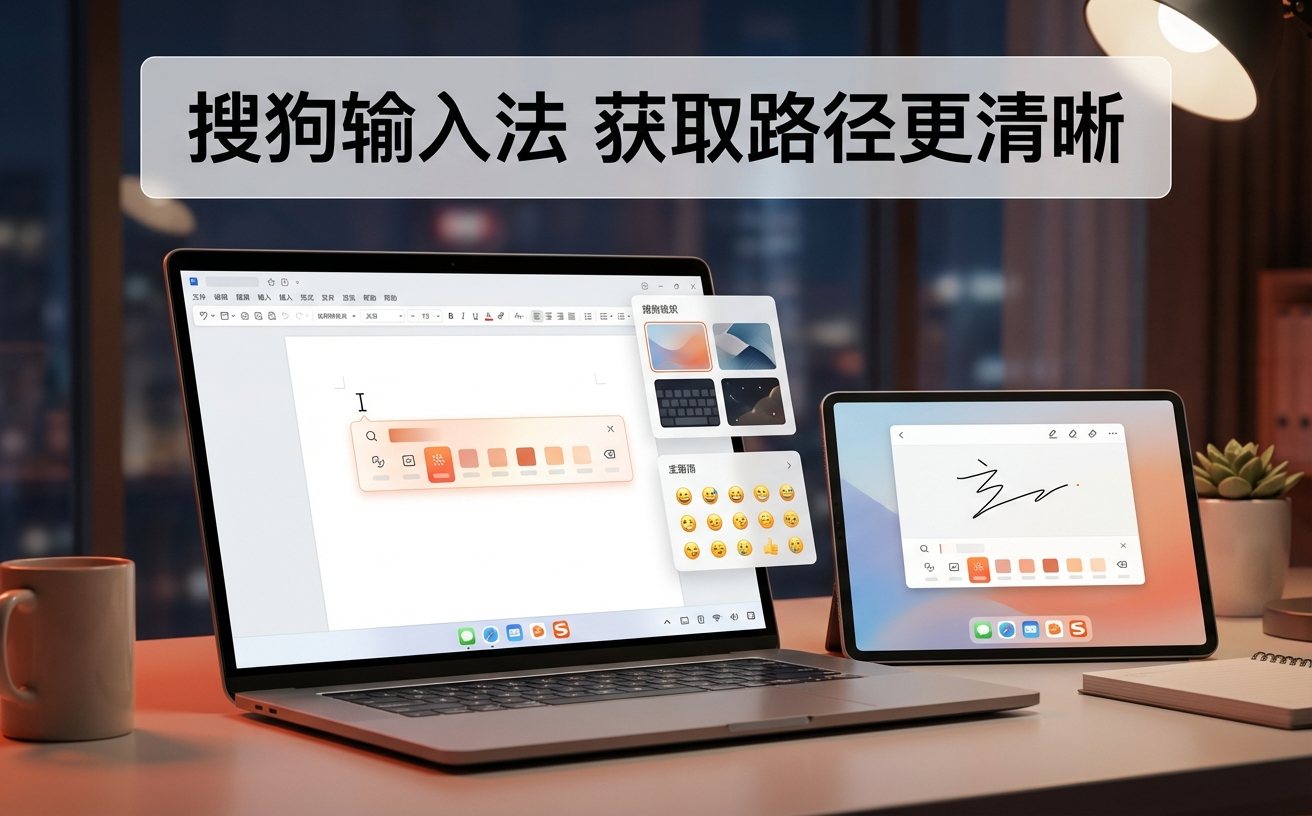
具体实践场景一:撰写行业报告。如果你从事特定行业,务必进入输入法的“词库管理”中心。系统内置了涵盖科技、医学、法律等20+领域的专业词库,且官方海量云词库已持续更新至2026年3月,实时同步网络热词与专业术语。一键启用“医学术语”或“法律条文”词库后,输入长串专业缩写时,系统会直接进行整句联想,避免了频繁切换中英文或生僻字翻页的低效操作,让专业文本的产出快人一步。
现代办公早已不再局限于单一设备,手机与电脑之间的无缝切换是常态。搜狗输入法的云端同步功能,支持词库、设置、皮肤跨设备实时同步。但这并非简单的“登录即忘”,新手在跨端迁移时需要掌握正确的触发机制,才能确保多端体验的完全一致。
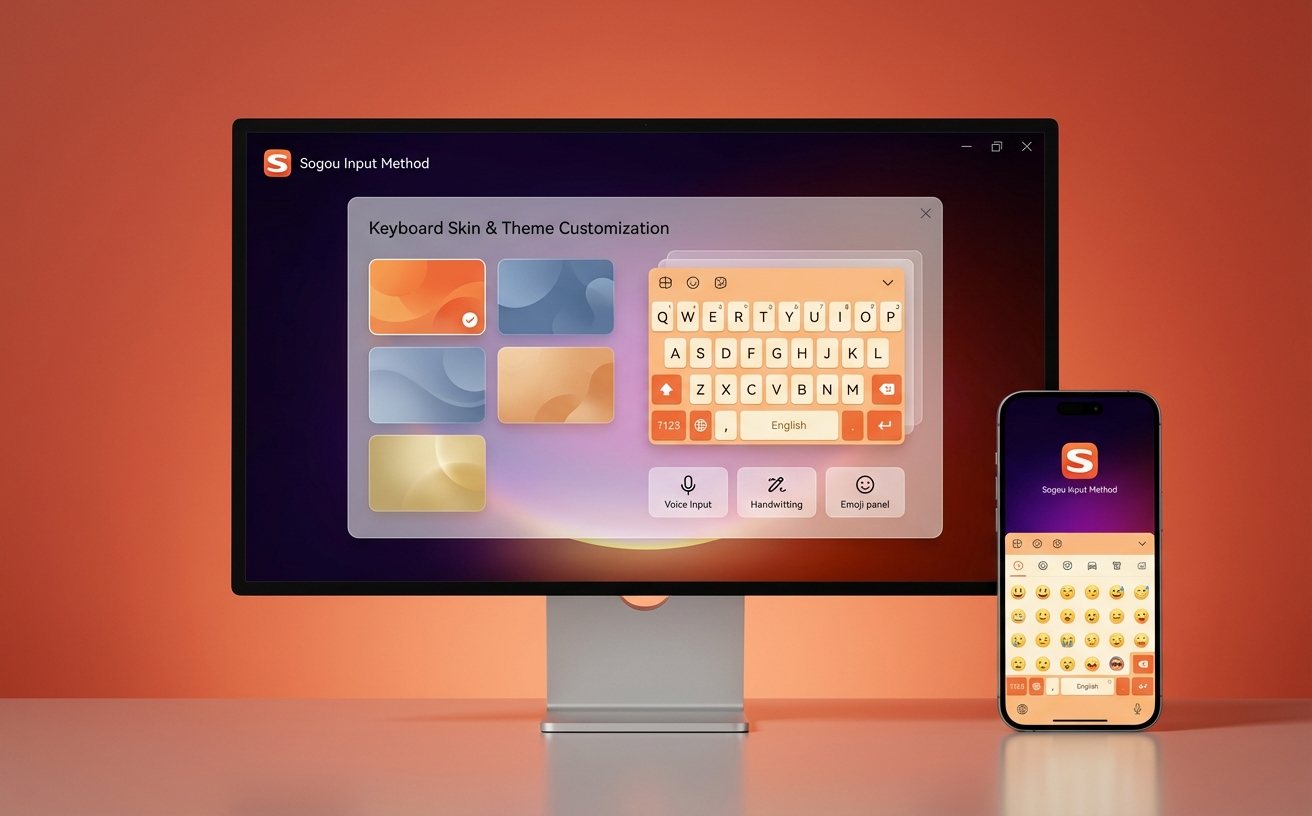
具体实践场景二:多端快捷短语同步。在手机端(iOS/Android)设置好常用的快递地址、发票抬头或邮箱账号,并添加为“自定义短语”。随后在Windows 11电脑端登录同一账号,右键状态栏点击“同步”按钮强制刷新一次数据。此时,在电脑上只需输入设定的快捷字母(如“fptou”),即可瞬间打出完整的公司开票信息。这种跨平台的自定义短语复用,是提升日常沟通效率的利器。
但在执行全新安装或跨端迁移时,新手难免遇到一些突发状况。最典型的问题是“状态栏消失”或“词库同步失败”,掌握以下排障细节可以让你迅速恢复工作状态。
排障细节一:Windows 11环境下状态栏消失。这通常是因为系统默认输入法切换逻辑发生冲突。排查方法是:使用快捷键 `Ctrl + Shift` 确认是否能切出搜狗输入法;若能打字但无状态栏,右键点击系统任务栏右下角的“中/英”图标,进入搜狗输入法设置,找到“外观”选项,勾选“显示状态栏”并重启输入法进程即可找回。
排障细节二:云词库同步卡顿。如果发现手机端添加的热词在电脑端未生效,首先检查电脑端是否处于公司内网,或开启了特定防火墙限制了同步端口。常规解决办法是:退出当前电脑端账号,进入“设置-高级-清理缓存”清除本地旧数据,然后重新扫码登录,触发全新握手协议,通常即可恢复跨设备实时同步。
效率的提升并非一蹴而就,而是建立在每一次精准敲击和顺畅配置的基础之上。通过落实上述「搜狗输入法 202620 周效率实践清单」,无论是应对复杂的新机环境,还是处理海量的专业文档,你都能掌握输入的主动权。优秀的工具应当是隐形且强大的,不再让输入法配置成为你工作流中的阻碍。准备好升级你的键盘体验了吗?立即访问搜狗输入法官方下载页面(/download.html),获取全面适配最新系统的纯净安装包,开启你的高效数字生活。
相关阅读:搜狗输入法 202620 周效率实践清单使用技巧,搜狗输入法 安装 常见问题与排查 202605:新手纯净版配置指南
