截至2026年05月,搜狗输入法已全面适配Windows 11及最新移动端系统。面对全新的设备环境,如何快速打造顺手、无广告的高效输入体验?本篇《搜狗输入法 首次配置 下载与安装指南 202605》专为新手量身定制,深度解析从官网获取纯净版、执行跨平台词库迁移到防卡顿设置的核心流程。无论你是首次安装还是跨端换机,都能助你快速恢复高达95%首选词准确率的巅峰状态。
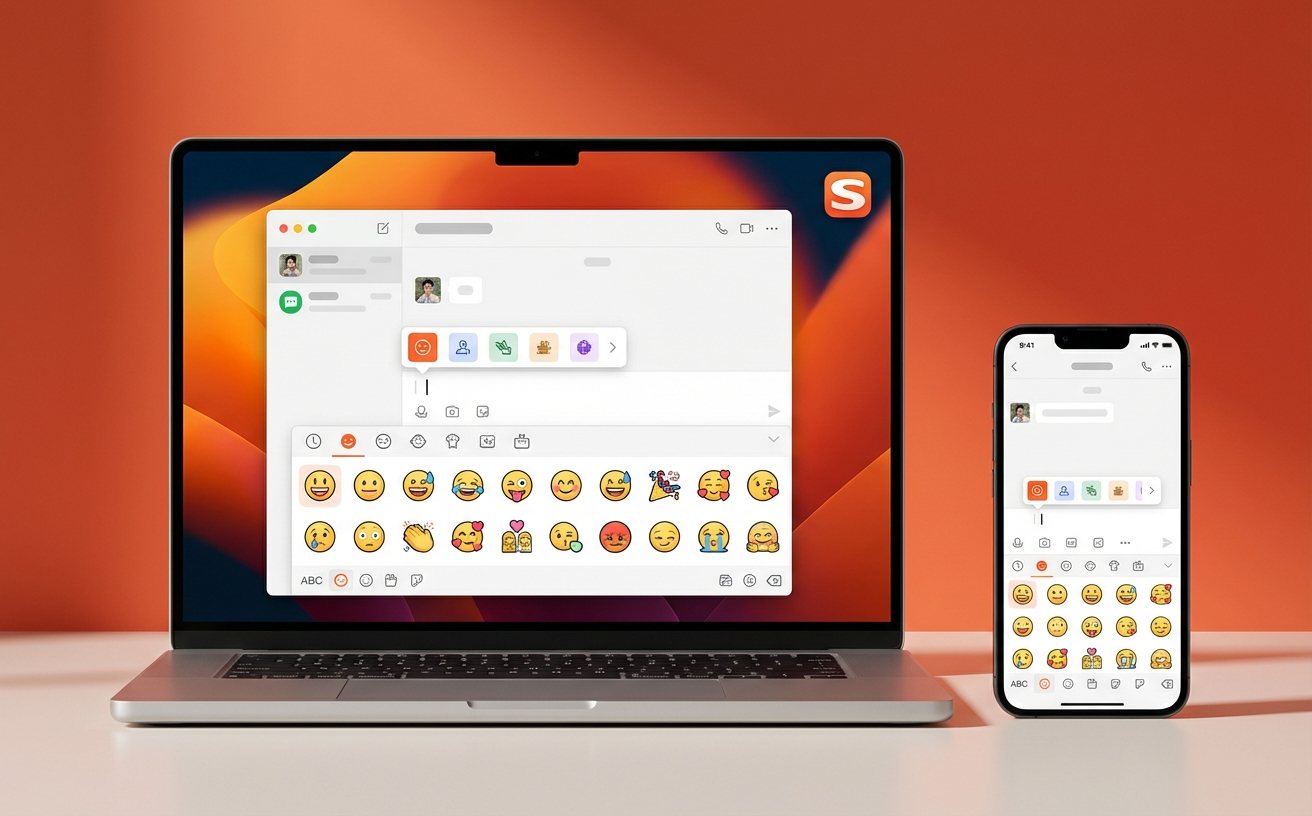
换了新电脑或新手机,第一件事往往是装回最顺手的输入法。截至2026年05月,搜狗输入法官方最新版不仅通过了国家信息安全认证,更在跨端同步与纯净无广告体验上做出了重大优化。本文将带你一步步完成下载、安装与首次高阶配置。
在开始安装前,务必通过官方下载入口(/download.html)获取最新稳定版安装包。截至2026年05月,搜狗输入法已完美支持Windows 7/10/11、macOS以及Android、iOS全平台。官方版本承诺安全无广告,且通过了国家信息安全认证,能最大程度保护用户的输入隐私。新手用户在下载时,只需根据当前设备系统选择对应版本即可。切忌在第三方不知名软件站下载,以免误装带有捆绑插件的修改版,从源头确保输入法环境的纯净与稳定。
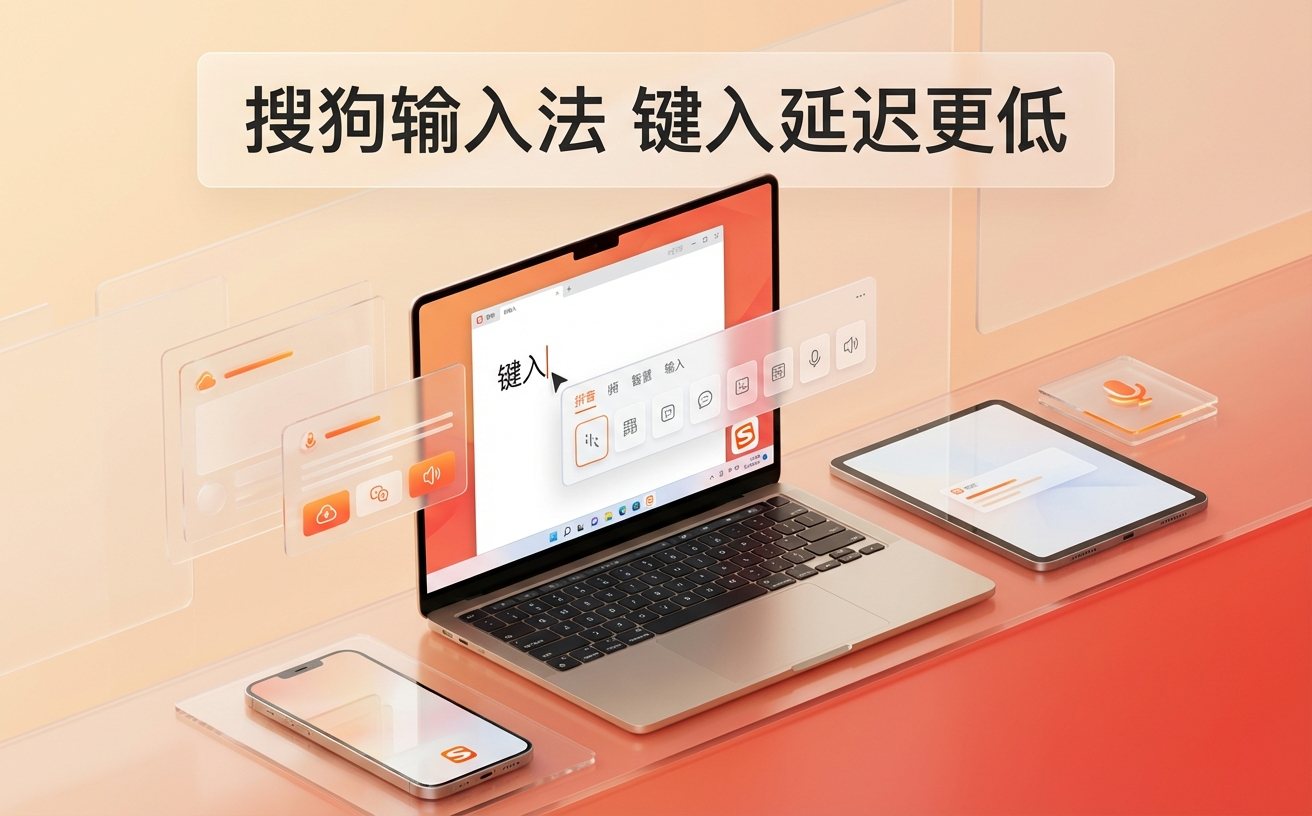
双击运行下载好的安装包,建议在安装向导中勾选“自定义安装”,避开系统盘(C盘),将其安装在D盘或E盘的独立文件夹中,这能有效减少系统盘碎片,提升长期使用的流畅度。安装完成后,系统会自动弹出首次配置向导。此时,推荐新手优先选择“简洁模式”皮肤,并开启“云端同步”功能。基于海量语料库和深度学习算法,开启云端同步后,搜狗输入法能精准预测你的输入意图,首选词准确率高达95%以上,让你的打字速度在全新设备上也能瞬间满血复活。
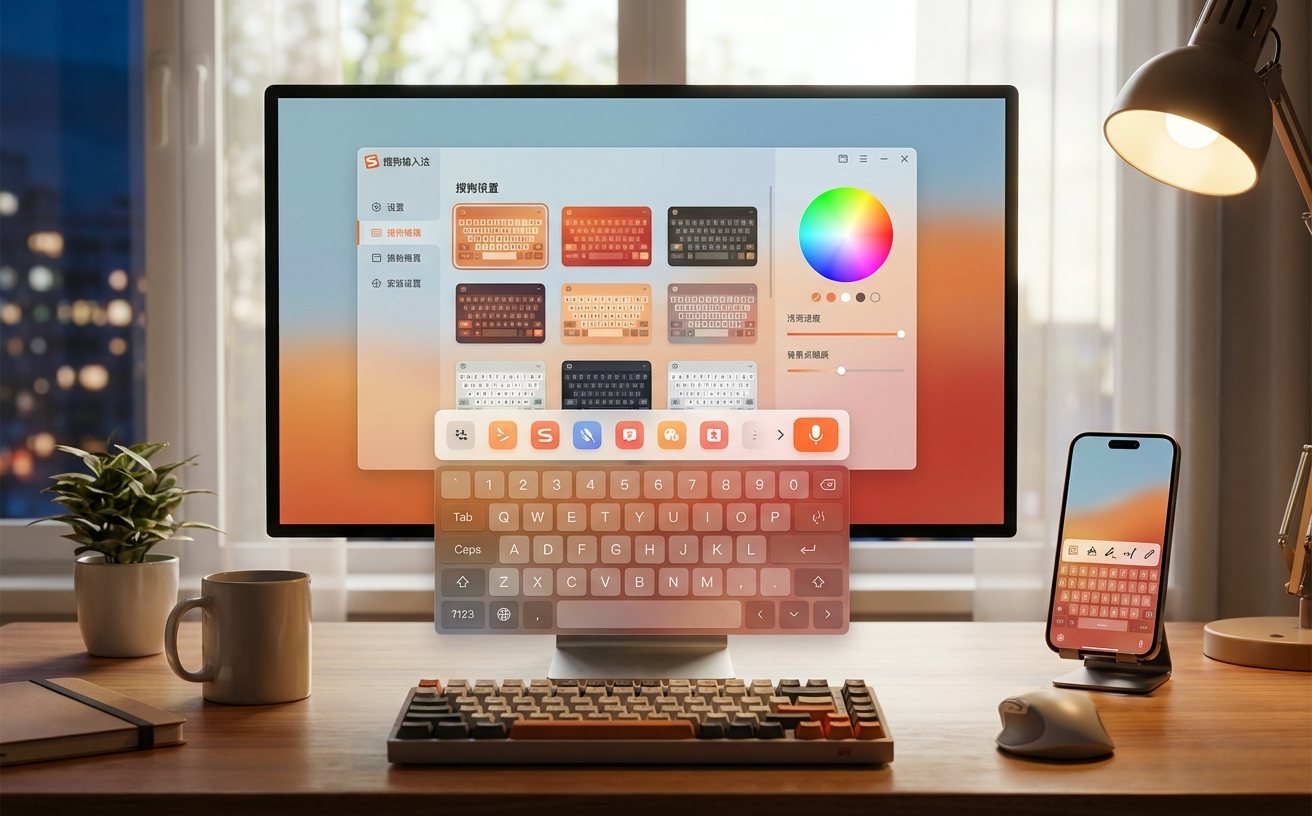
对于拥有多台设备的用户,跨端迁移是首次配置的核心环节。在手机和电脑端同时登录同一个搜狗账号后,你的个性化设置、皮肤以及专属词库将实现实时同步。搜狗内置的专业词库涵盖了科技、医学、法律等20多个领域,且官方云词库已更新至2026年3月。真实场景中,如果你是一名医学生,只需在设置中导入医学专业词库并开启同步,当你在平板上查阅文献、在电脑上撰写论文时,那些复杂的医学专业术语都能实现一键整句联想,彻底告别跨设备频繁重新养词的烦恼。

在执行版本更新或跨端迁移时,新手难免遇到一些突发状况。最典型的场景是安装完成后“状态栏消失”。此时无需重装,只需使用快捷键“Ctrl+Shift”切换出搜狗输入法,右键点击任务栏右下角的键盘图标,在“设置”中重新勾选“显示状态栏”即可恢复。另一个常见问题是“词库同步失败”,这通常发生在新旧设备网络切换时。排查细节:首先检查账号是否处于登录失效状态,进入“个人中心”退出并重新扫码登录;其次,在“词库管理”中手动点击一次“强制同步到本地”,即可解决90%以上的词库断层问题。
是的。只要您通过官方下载页面(/download.html)获取的当前稳定版,均承诺安全无广告,且通过了国家信息安全认证,不会有任何干扰打字的弹窗插件。
完全可以。在旧电脑上登录搜狗账号,确保“自定义短语”已勾选云同步。在新电脑安装最新版并登录同一账号后,数据会自动下发,跨系统无缝衔接。
搜狗输入法支持离线语音识别,但为了达到最佳的断句和专业词汇识别效果,建议在有网络连接的环境下使用,以便实时调用更新至2026年最新语料的云端算力。
准备好在全新设备上体验快人一步的打字速度了吗?立即访问搜狗输入法官方下载中心(/download.html),获取2026年最新纯净版,开启你的高效输入之旅!
相关阅读:搜狗输入法 首次配置 下载与安装指南 202605,搜狗输入法 首次配置 下载与安装指南 202605使用技巧,搜狗输入法 202619 周效率实践清单:新手跨端配置与排障指南
